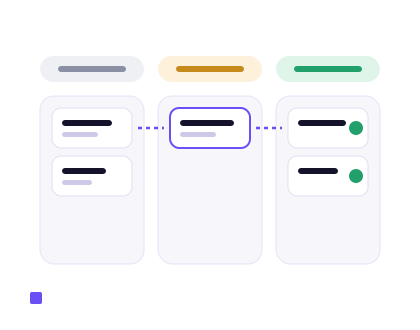
Trois étapes, du premier appel à l’accord.
- 1Nouveau prospectCarte Prospection.
- 2Société, contact, suiviQuatre onglets.
- 3Changer le statutJusqu’à « Validé ».
Ajoutez une entreprise à démarcher
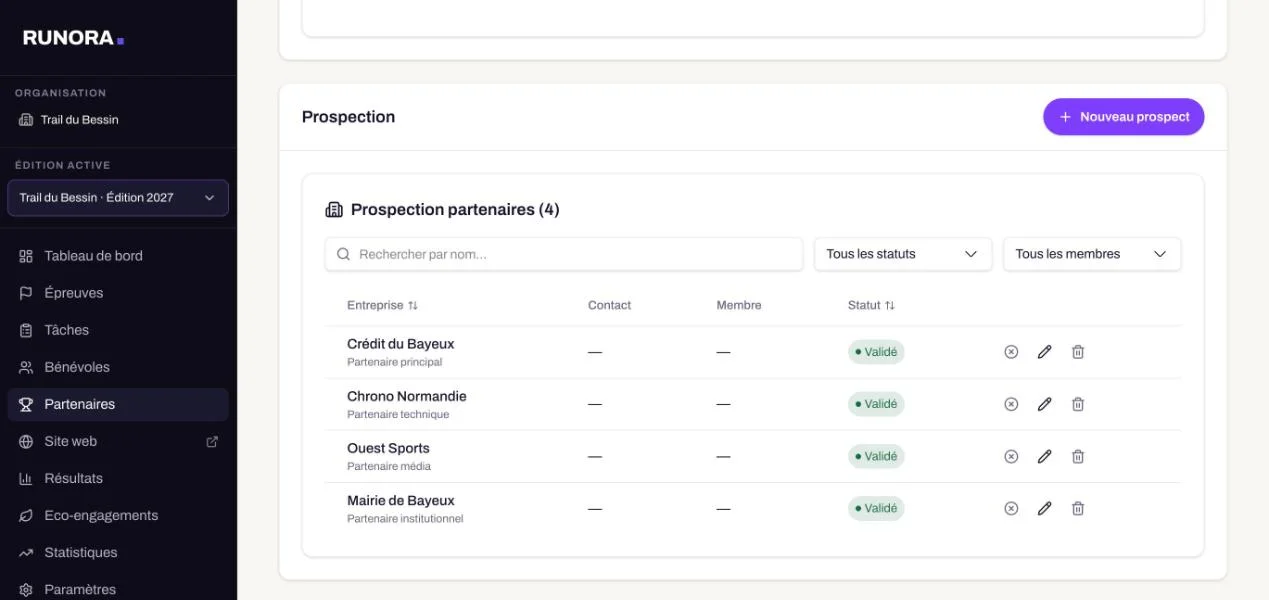
Dans le module Partenaires, la carte « Prospection » liste toutes les entreprises que vous démarchez, avec leur statut. Les filtres retrouvent une entreprise par son nom, son statut ou le membre de l’équipe qui la suit. Cliquez sur « Nouveau prospect ».
Cliquez sur : Partenaires Nouveau prospect
Remplissez sa fiche
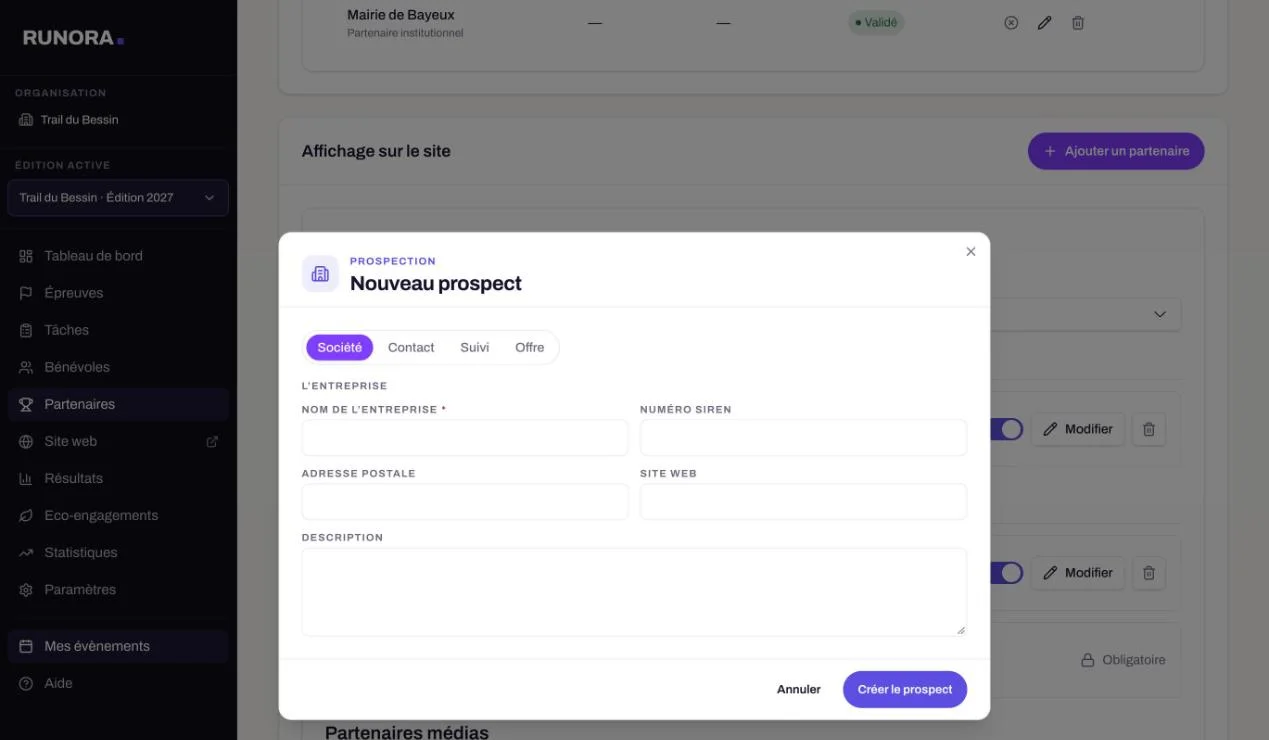
La fiche a quatre onglets : « Société » (nom, SIREN, adresse), « Contact » (la personne à joindre), « Suivi » (le membre de l’équipe en charge, les dates de contact et vos notes) et « Offre » (l’offre visée et le mode de règlement). Seul le nom de l’entreprise est obligatoire. Cliquez sur « Créer le prospect » : il démarre « À contacter ».
Cliquez sur : Société Suivi Créer le prospect
Faites avancer le statut
Au fil de vos échanges, utilisez les icônes en bout de ligne (survolez-les pour lire leur nom) : « Marquer comme contacté », puis « Noter l’accord de principe », puis « Valider ». Le crayon rouvre la fiche, la corbeille supprime le prospect.
Cliquez sur : Marquer comme contacté Noter l’accord de principe Valider
Un prospect validé s’affiche aussitôt sur votre site ; un prospect refusé en est retiré. Pensez à lui ajouter son logo avec le crayon.
Questions fréquentes
Un prospect et un partenaire, est-ce la même chose ?
Oui : c’est la même fiche, à deux moments de sa vie. Elle naît « À contacter » dans la prospection et apparaît dans « Affichage sur le site » une fois validée.
Et si une entreprise dit non ?
Choisissez « Refuser » sur sa ligne : elle passe en « Refusé », et le filtre par statut vous permet de la retrouver plus tard. Un partenaire déjà affiché qui se retire est aussi retiré du site.
Qui peut voir et modifier la prospection ?
Le propriétaire, les administrateurs de l’évènement et le rôle « Gestionnaire Partenaires ». Invitez la personne chargée des sponsors avec ce rôle, depuis Paramètres › Organisateurs : elle n’aura la main que sur les partenaires.