
Trois étapes, des coureurs fidèles.
- 1Remplir la pageTitre, image, compte à rebours.
- 2ActiverElle remplace le site.
- 3Annoncer l’ouvertureUn e-mail à chaque inscrit.
Préparez la page de transition
Dans « Mes évènements », ouvrez votre évènement et l’onglet « Page de transition ». Cette page remplace votre site entre la fin d’une édition et l’ouverture des inscriptions de la suivante. Donnez-lui un titre, un sous-titre, une image de fond, votre aftermovie et la date du compte à rebours.
Cliquez sur : Page de transition Mettre à jour
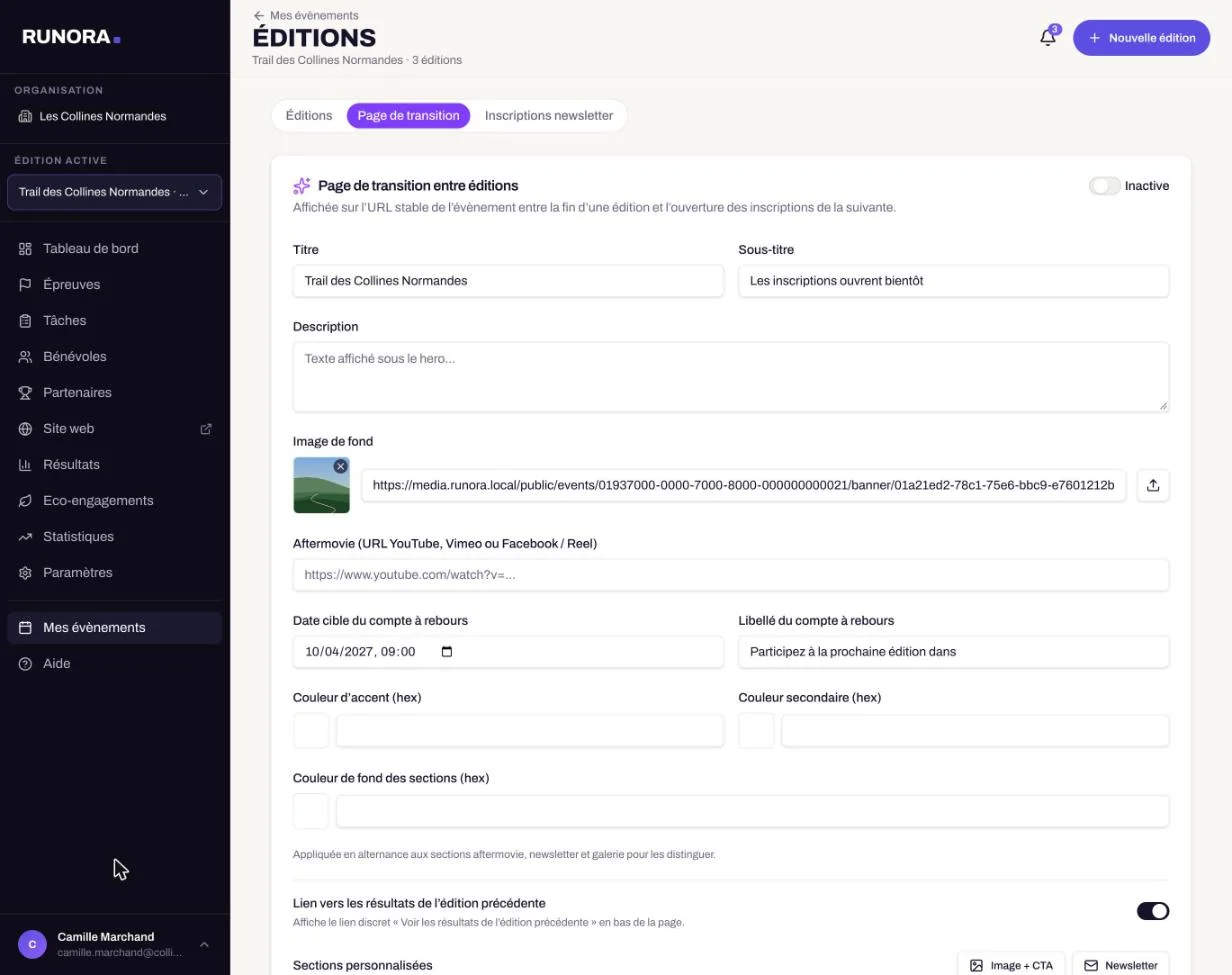
Plus bas, ajoutez une section « Newsletter » pour que vos coureurs laissent leur e-mail, et une galerie : si vous n’en choisissez pas, les photos de l’édition précédente sont utilisées.
Activez-la
Basculez l’interrupteur « Inactive » en haut à droite, puis cliquez sur « Mettre à jour » en bas de la page. Runora vous demande de confirmer, car la page de transition prend alors la place de votre site. Désactivez-la le jour où les inscriptions rouvrent.
Cliquez sur : Active Mettre à jour
La page de transition n’apparaît qu’à partir de deux éditions : créez d’abord l’édition suivante.
Prévenez vos inscrits
L’onglet « Inscriptions newsletter » liste les adresses laissées sur la page de transition. Le jour où vos inscriptions ouvrent, cliquez sur « Annoncer l’ouverture » : écrivez un objet et un message, ajoutez le lien d’inscription, et Runora l’envoie à chaque inscrit. « CSV » télécharge la liste.
Cliquez sur : Inscriptions newsletter Annoncer l’ouverture
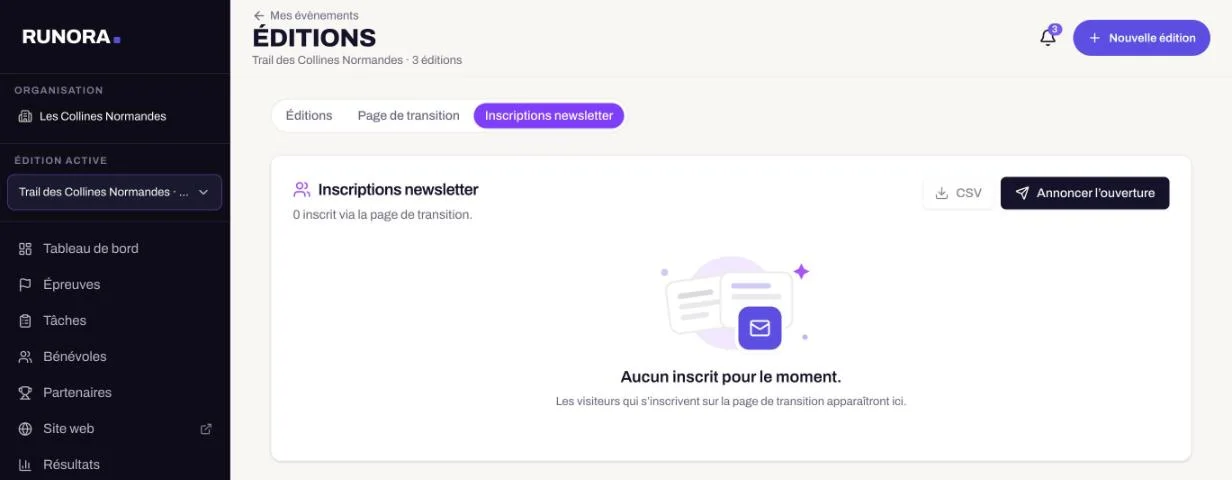
L’envoi part immédiatement et ne peut pas être annulé : Runora vous demande une confirmation avant. Un inscrit qui s’est désabonné ne reçoit rien.
Questions fréquentes
Que voient mes coureurs sur la page de transition ?
Votre image de fond, le compte à rebours jusqu’à la prochaine édition, votre aftermovie, vos partenaires, la galerie et, si vous l’avez ajouté, le formulaire pour laisser leur e-mail.
Mon adresse de site change-t-elle ?
Non : la page de transition s’affiche à l’adresse habituelle de votre site, tant qu’elle est active.