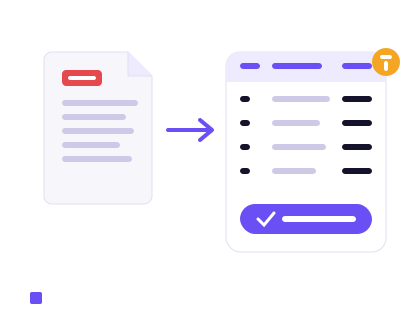
Trois étapes, aucune ressaisie.
- 1Importer le fichierPDF ou CSV du chronométreur.
- 2VérifierRien n’est encore publié.
- 3ConfirmerLe classement est publié.
Choisissez l’épreuve et son fichier
Dans le menu de gauche, cliquez sur « Résultats ». Chaque épreuve de votre édition a sa ligne : cliquez sur « Importer » et choisissez le classement que votre chronométreur vous a envoyé, en PDF ou en CSV. Le bouton « Handisport » importe, de la même façon, le classement handisport de l’épreuve.
Cliquez sur : Résultats Importer
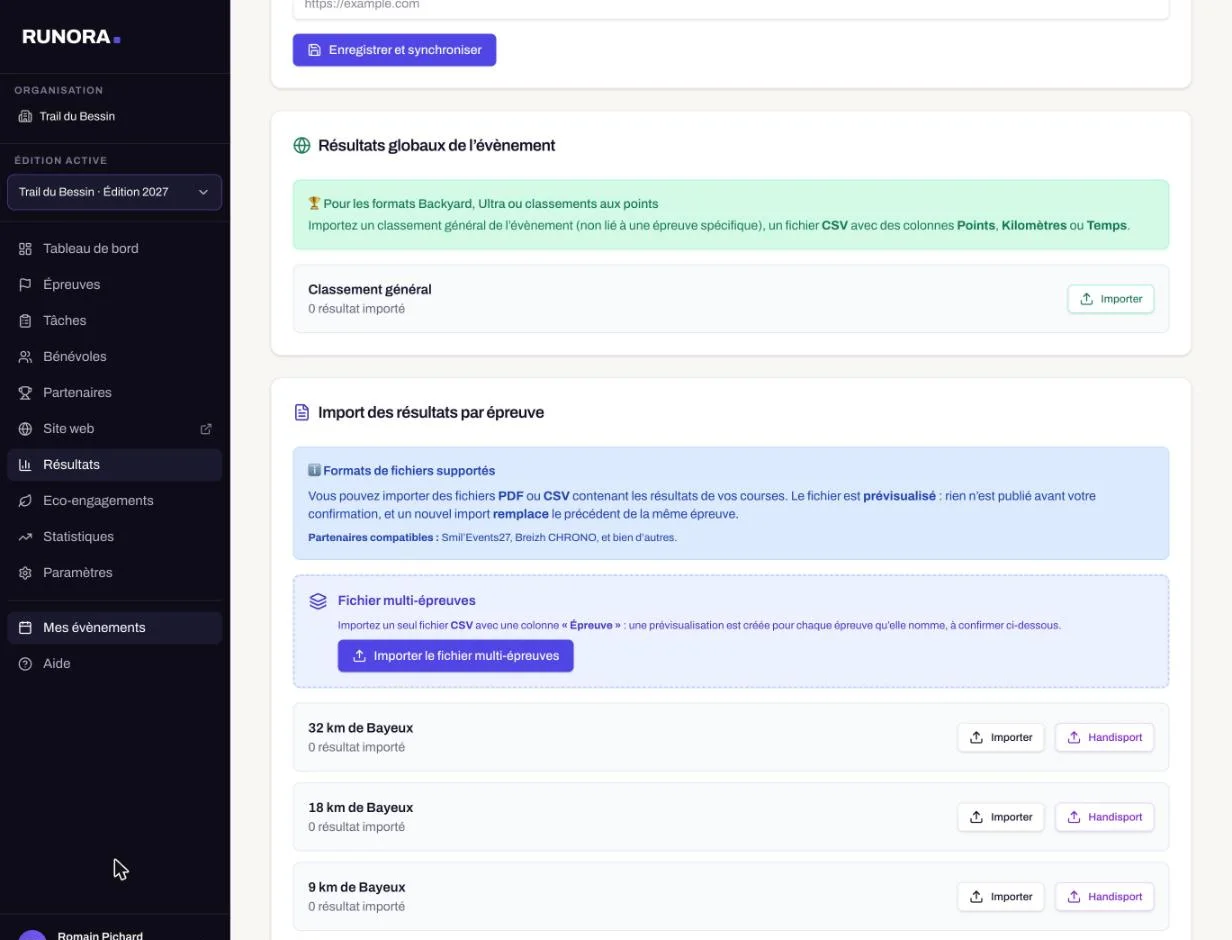
Un seul fichier CSV pour toutes vos épreuves ? Ajoutez-y une colonne « Épreuve » et utilisez « Importer le fichier multi-épreuves » : Runora prépare une prévisualisation par épreuve.
Vérifiez la prévisualisation
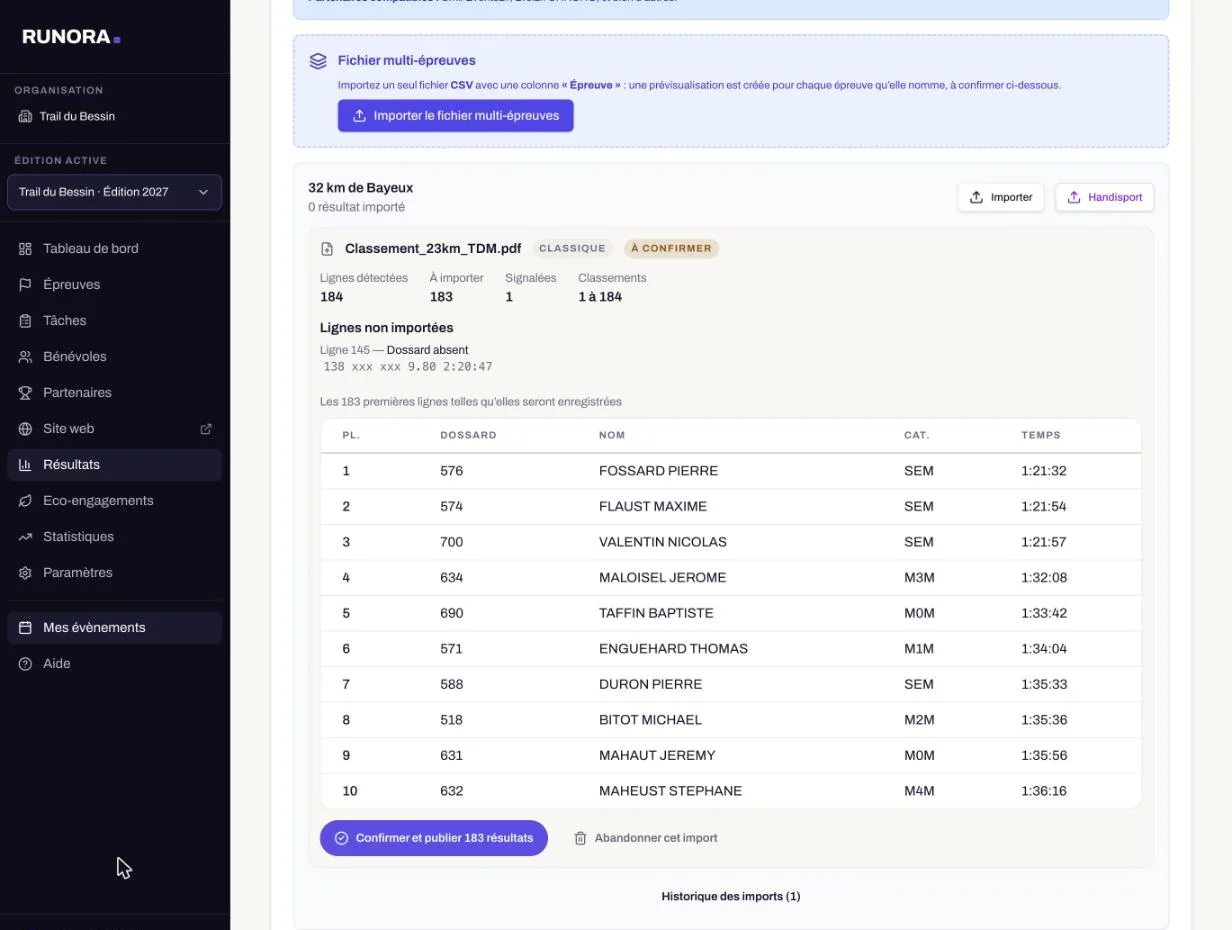
Runora lit le fichier et vous montre ce qu’il a compris : le nombre de lignes détectées, celles qui seront importées, celles qu’il a écartées et pourquoi, puis les premières lignes du classement. Rien n’est publié à ce stade. Une ligne signalée, comme un dossard absent, n’empêche pas l’import des autres.
Cliquez sur : Lignes non importées
Confirmez l’import
Si tout est juste, cliquez sur « Confirmer et publier » : les résultats sont enregistrés et apparaissent sur la page Résultats de votre site. Si quelque chose cloche, cliquez sur « Abandonner cet import », corrigez le fichier avec votre chronométreur et recommencez.
Cliquez sur : Confirmer et publier
Un nouvel import sur la même épreuve remplace le précédent une fois confirmé : vous ne risquez jamais d’avoir deux classements mélangés.
Questions fréquentes
Quels fichiers puis-je importer ?
Le PDF ou le CSV fourni par votre chronométreur, épreuve par épreuve. Pour un Backyard, un Ultra ou un classement aux points, importez un classement général en CSV avec des colonnes Points, Kilomètres ou Temps, dans la carte « Résultats globaux de l’évènement ».
Et si mon PDF est un scan ou une photo ?
Runora tente de le lire. S’il ne peut pas le lire de façon fiable, il refuse l’import et n’enregistre rien, plutôt que de publier des résultats faux. Demandez alors un CSV à votre chronométreur.
Puis-je retirer des résultats publiés ?
Oui : ouvrez « Historique des imports » sous l’épreuve et supprimez l’import. Ses résultats disparaissent du site.