Quatre étapes, un quart d’heure.
- 1ChronoOnglet Chrono.
- 2RavitaillementsKilomètre et contenu.
- 3MatérielEn un clic.
- 4DotationsCadeaux, podiums, primes.
Précisez le chronométrage
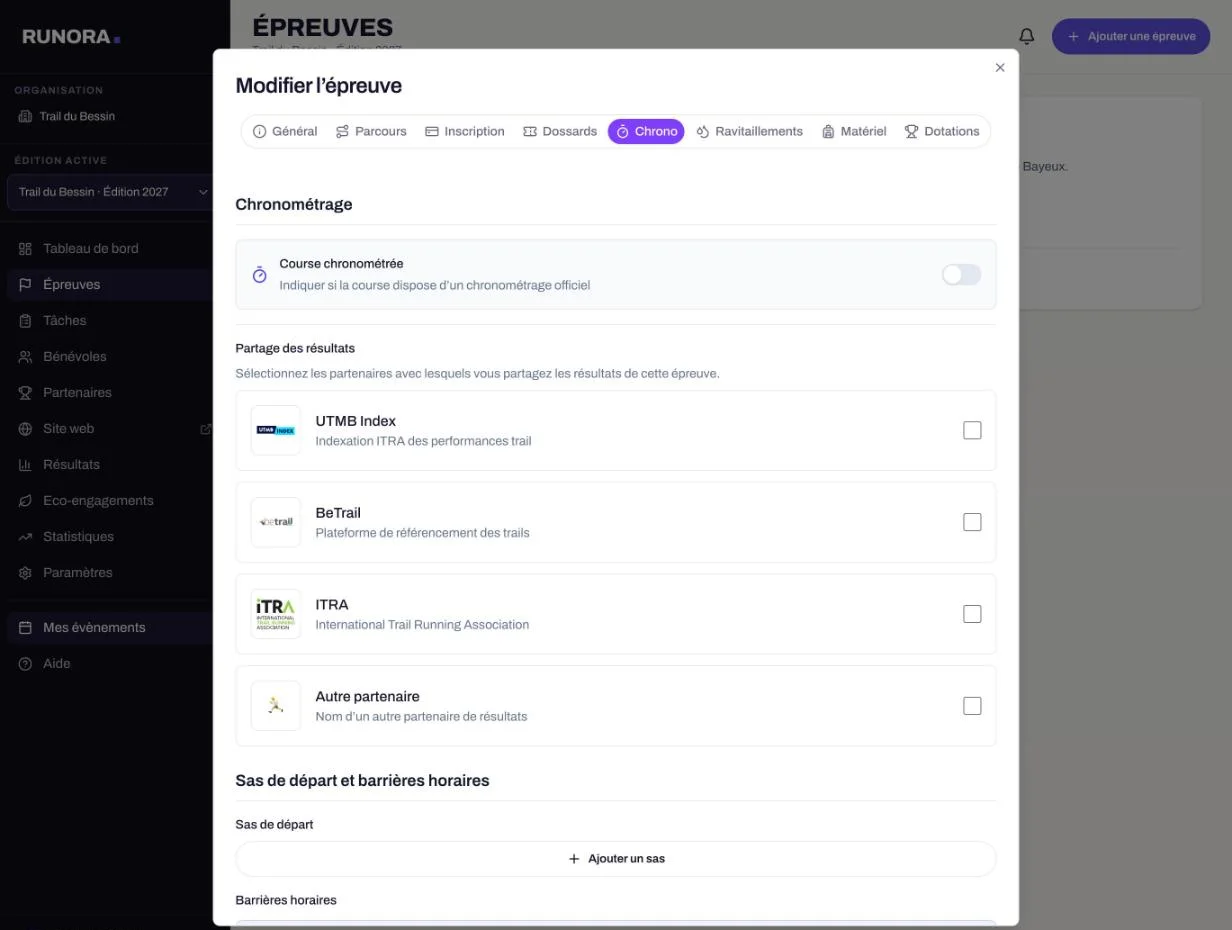
Ouvrez l’épreuve, puis l’onglet « Chrono ». Activez « Course chronométrée » si un chronométreur officiel est présent, et cochez les plateformes où vous partagez les résultats (UTMB Index, BeTrail, ITRA…). Plus bas, ajoutez vos sas de départ et vos barrières horaires.
Cliquez sur : Chrono
Ajoutez les ravitaillements
Dans l’onglet « Ravitaillements », cliquez sur « Ajouter un ravitaillement ». Indiquez à quel kilomètre il se trouve, puis cochez ce qu’on y trouve : à boire (bouteilles, gobelets, fontaines) et à manger (fruits, chocolat, salé…).
Cliquez sur : Ravitaillements Ajouter un ravitaillement
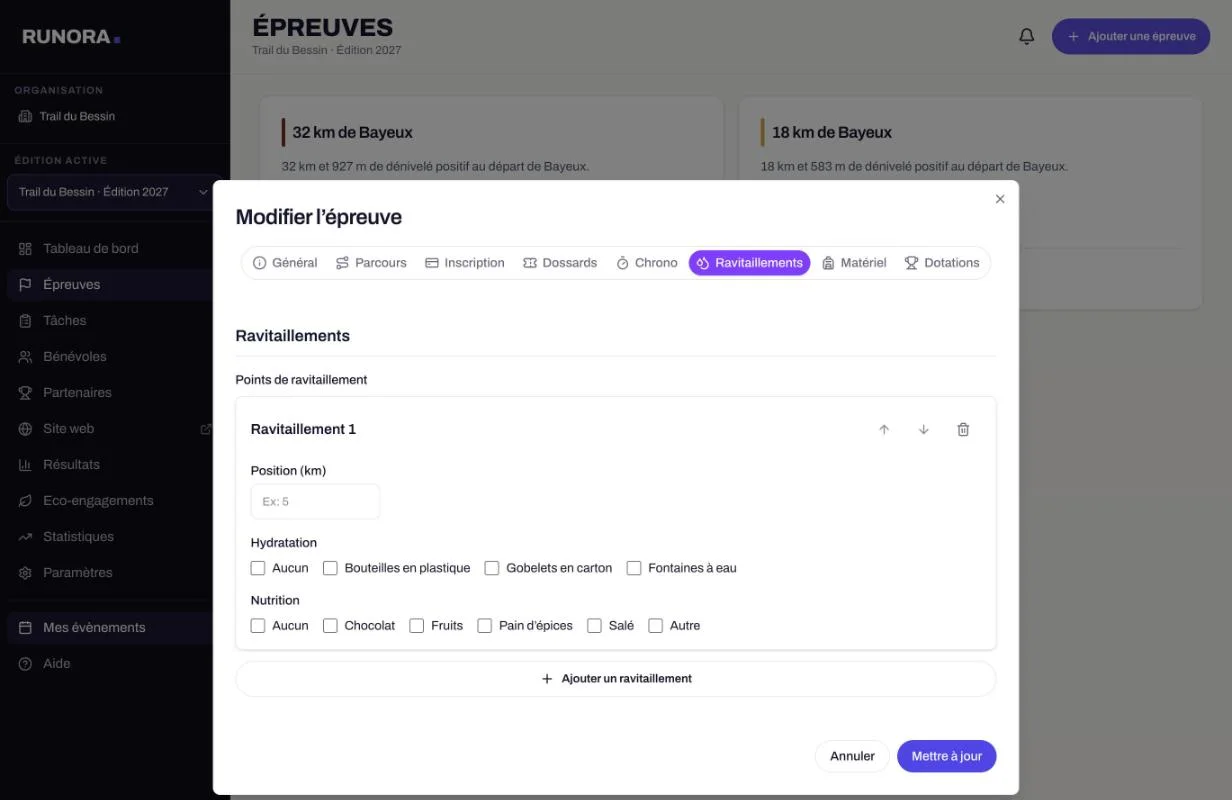
Les flèches en haut de chaque ravitaillement changent leur ordre : rangez-les du premier au dernier kilomètre.
Listez le matériel obligatoire
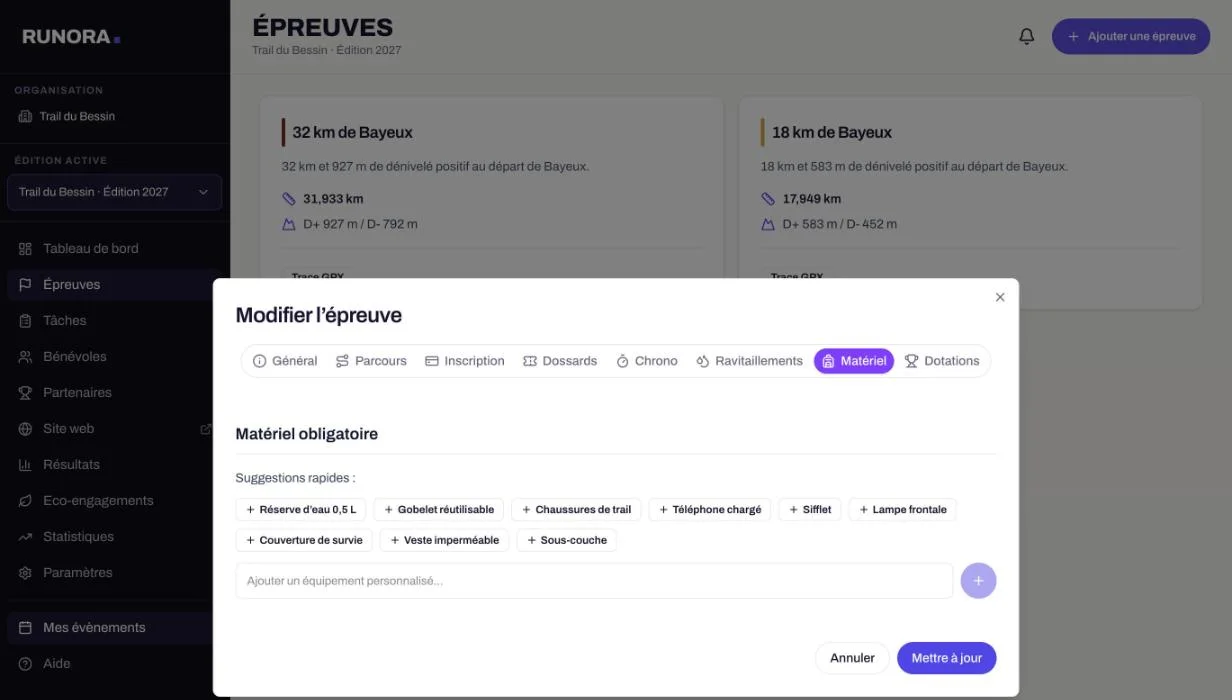
Dans l’onglet « Matériel », cliquez sur les suggestions pour les ajouter (réserve d’eau, lampe frontale, couverture de survie…). Un équipement manque ? Écrivez-le dans le champ et cliquez sur « + ».
Cliquez sur : Matériel
Présentez les dotations, puis enregistrez
Dans l’onglet « Dotations », ajoutez les cadeaux remis à tous les finishers (médaille, t-shirt…), choisissez le type de podium et listez les lots. Vous pouvez joindre un PDF, téléchargeable depuis la page de l’épreuve. Cliquez enfin sur « Mettre à jour ».
Cliquez sur : Dotations Mettre à jour
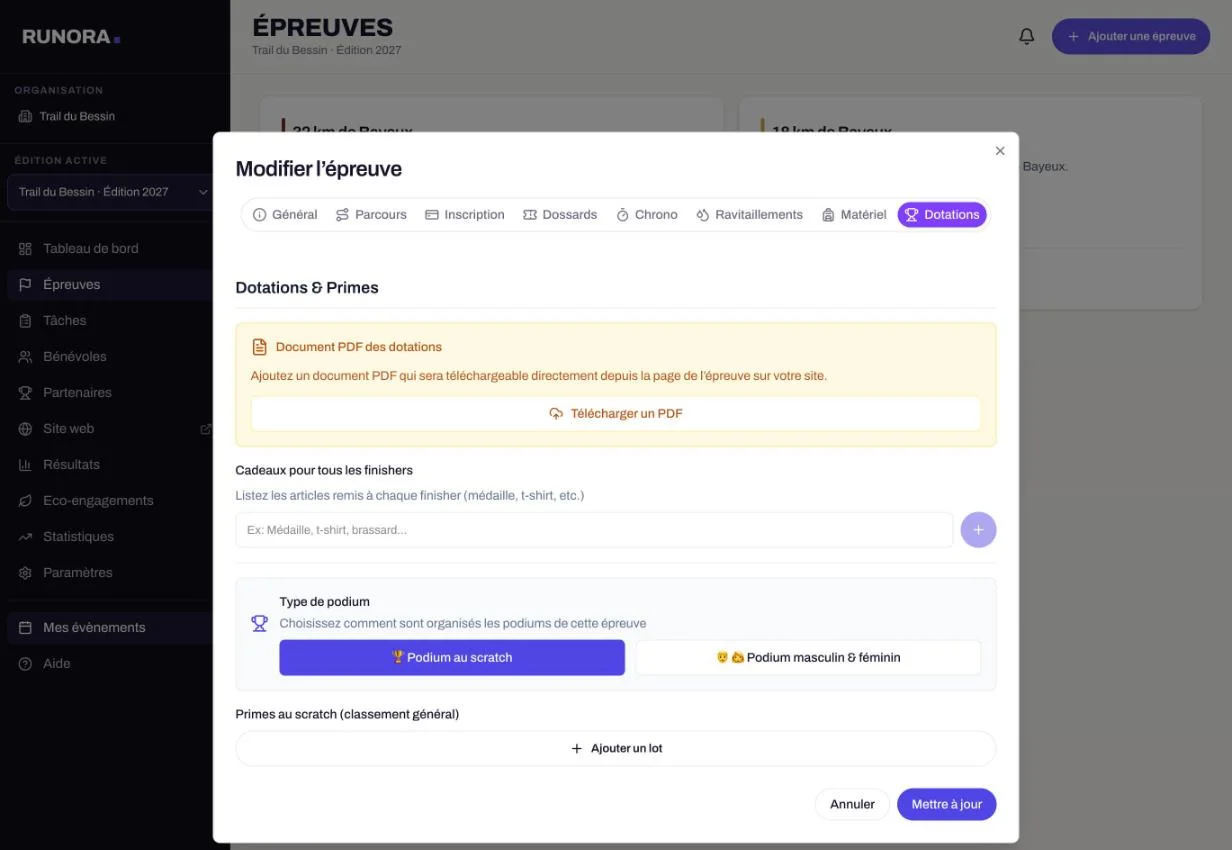
Rien n’est enregistré tant que vous n’avez pas cliqué sur « Mettre à jour ». Vous pouvez passer d’un onglet à l’autre avant : rien n’est perdu.
Questions fréquentes
Ces informations apparaissent-elles sur mon site ?
Oui. La page de l’épreuve les reprend : les ravitaillements avec le parcours, les barrières horaires dans « Chrono », le matériel, les cadeaux et les dotations dans « Équipement ».
Puis-je définir des barrières horaires ?
Oui, dans l’onglet Chrono : une heure limite d’arrivée, ou des barrières à différents kilomètres du parcours.
Faut-il refaire tout cela chaque année ?
Non. En dupliquant votre édition, vous retrouvez vos épreuves avec leurs informations : il ne reste qu’à mettre à jour ce qui change.