
Quatre étapes, dix minutes.
- 1Ouvrir les épreuvesMenu Épreuves.
- 2Nom et couleurOnglet Général.
- 3Date et horairesEn bas de l’onglet Général.
- 4Parcours et GPXDistance, dénivelé, trace.
Ouvrez les épreuves
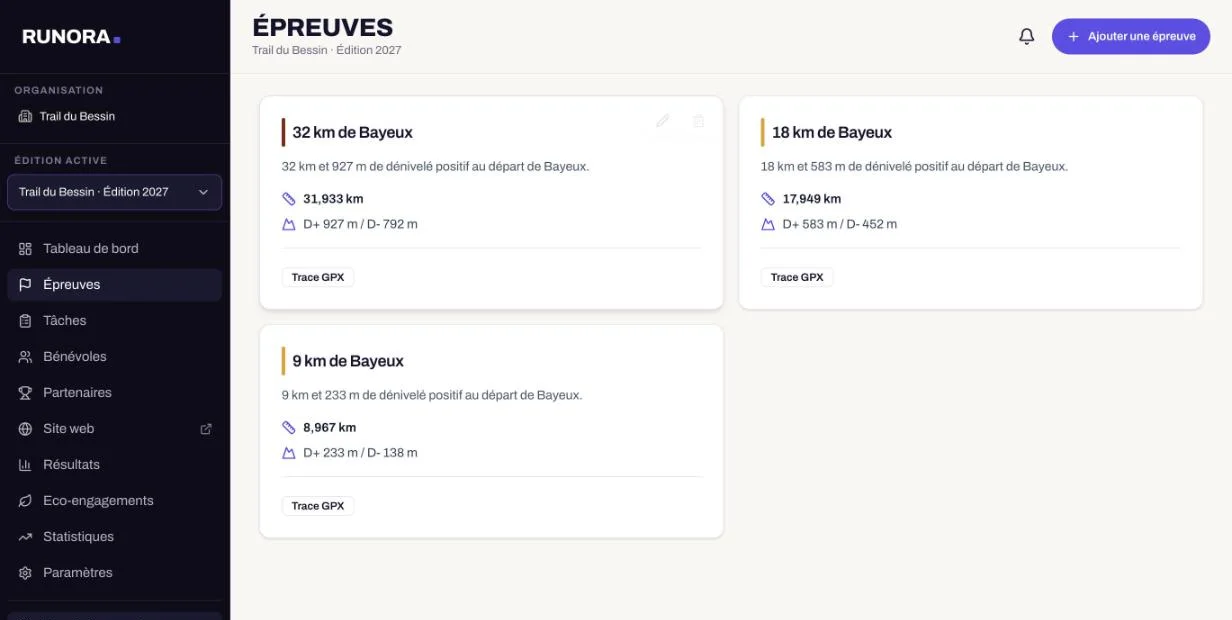
Dans le menu de gauche, cliquez sur « Épreuves » : chaque distance de votre édition y a sa carte, avec sa longueur et son dénivelé. Cliquez sur « Ajouter une épreuve » en haut à droite.
Cliquez sur : Épreuves Ajouter une épreuve
Nommez l’épreuve
Dans l’onglet « Général », donnez un nom clair à l’épreuve, par exemple « 32 km de Bayeux ». Choisissez sa couleur : elle la distingue sur la carte et sur votre site. Ajoutez une courte description, elle s’affiche sur la carte de l’épreuve.
Cliquez sur : Général
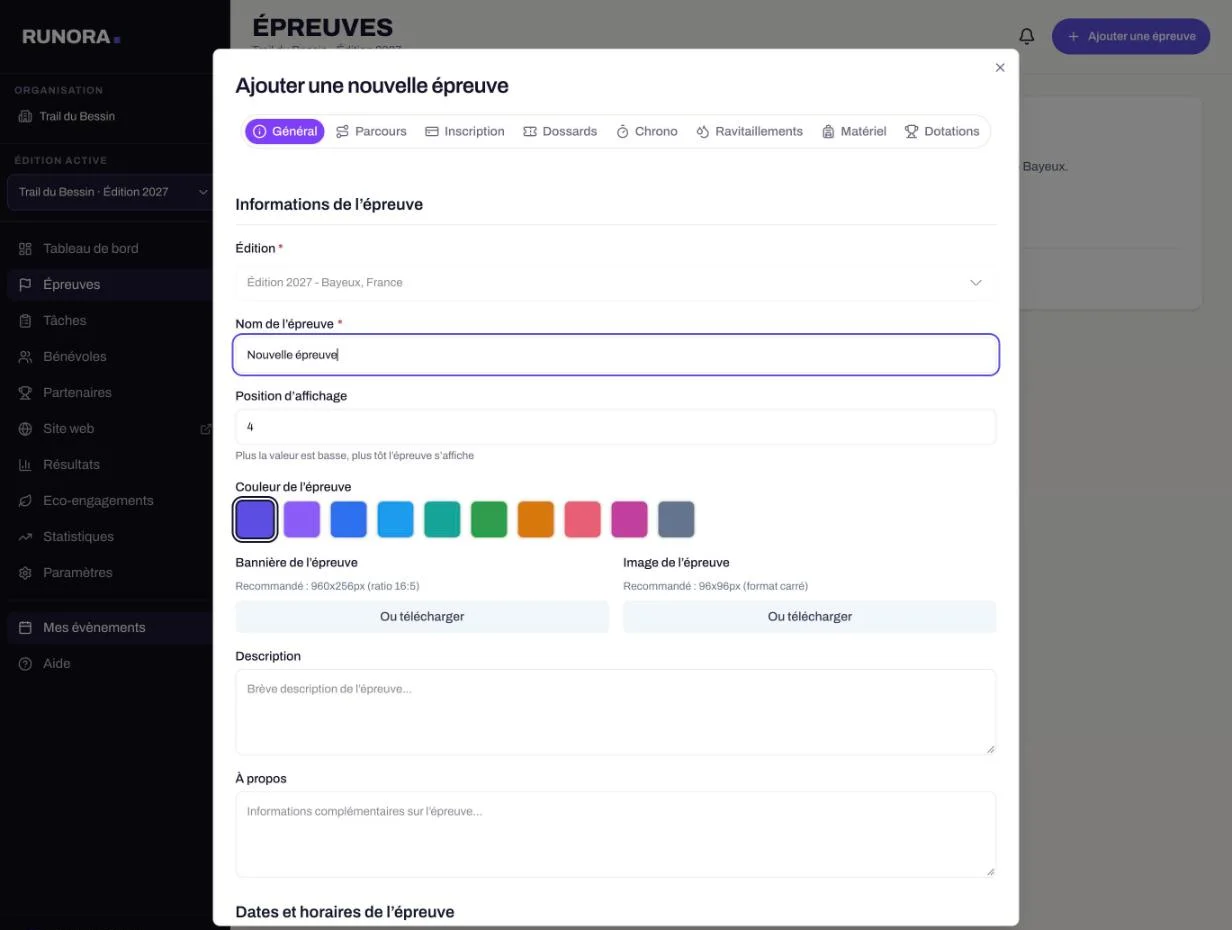
La position d’affichage règle l’ordre des épreuves : la plus petite valeur s’affiche en premier.
Indiquez la date et l’heure de départ
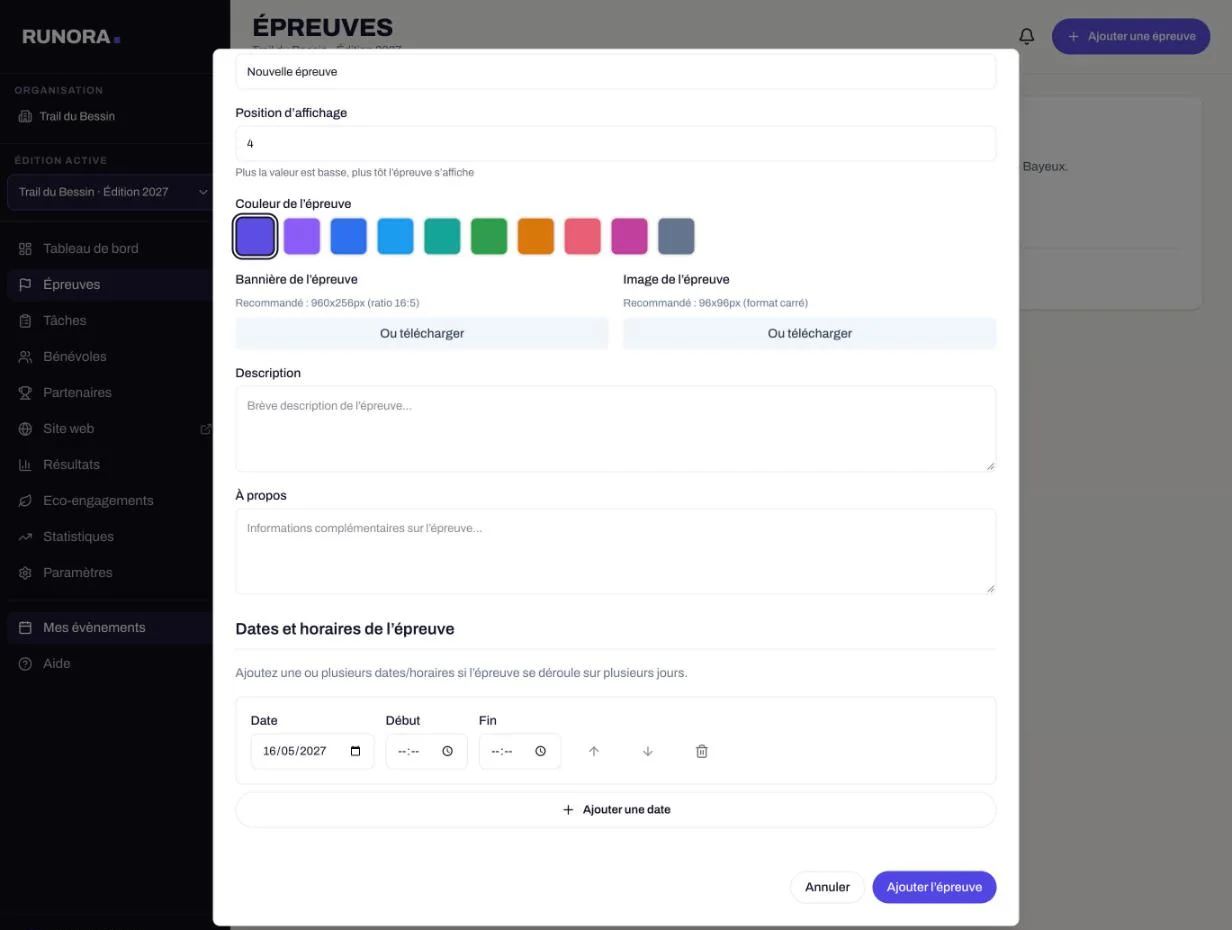
Descendez jusqu’à « Dates et horaires de l’épreuve » et cliquez sur « Ajouter une date ». Renseignez le jour, l’heure de départ et l’heure de fin. Si l’épreuve se court sur plusieurs jours, ajoutez une ligne par jour.
Cliquez sur : Ajouter une date
Décrivez le parcours, puis enregistrez
Ouvrez l’onglet « Parcours » : indiquez la distance en kilomètres et le dénivelé. Ajoutez la trace GPX en choisissant le fichier, ou collez un lien vers votre trace. Cliquez enfin sur « Ajouter l’épreuve » : tout ce que vous avez rempli dans les onglets est enregistré en une fois.
Cliquez sur : Parcours Ajouter l’épreuve
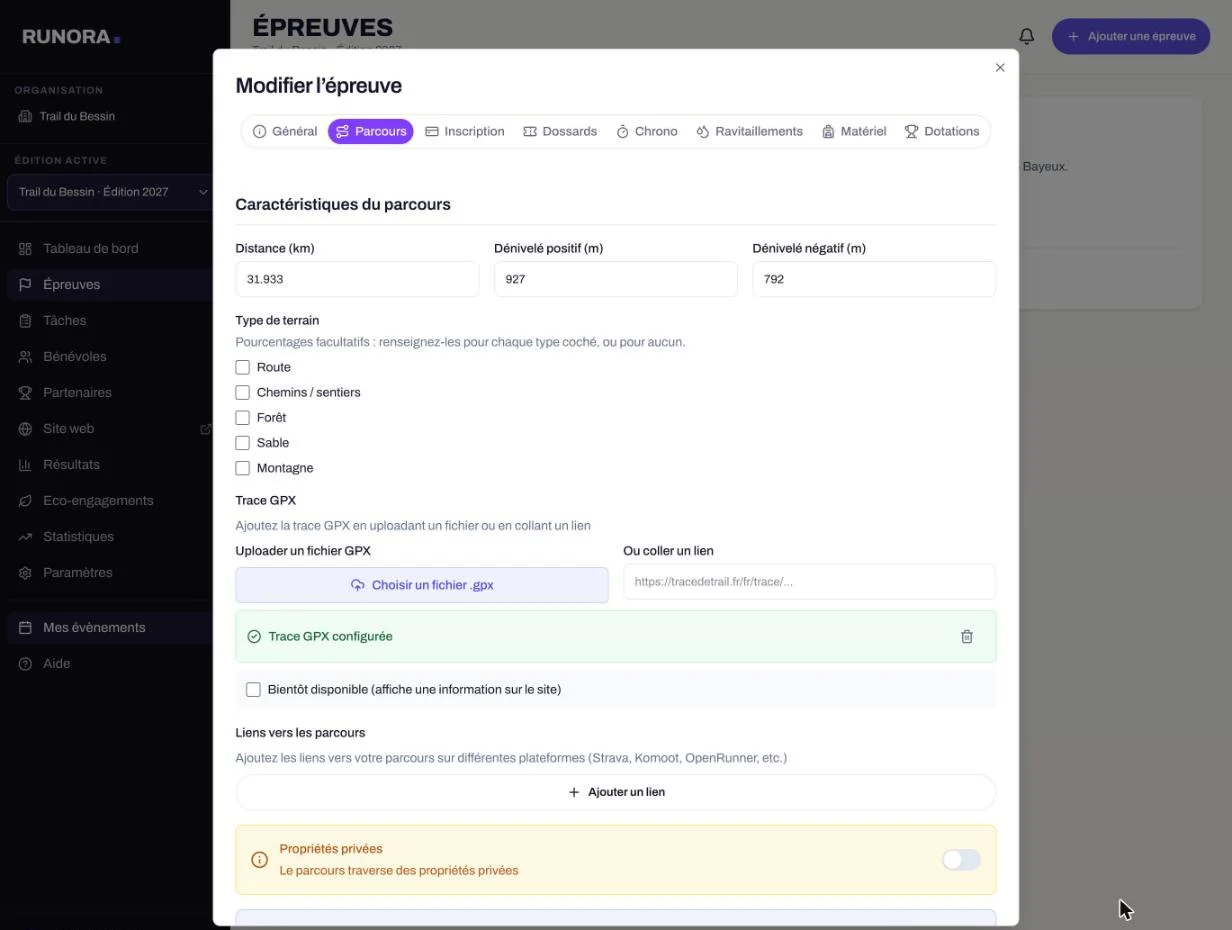
La trace GPX dessine le parcours sur la carte des bénévoles et sur votre site. Pas encore prête ? Cochez « Bientôt disponible » : vos coureurs le sauront.
Questions fréquentes
Comment modifier une épreuve déjà créée ?
Passez la souris sur sa carte, dans le module Épreuves, et cliquez sur le crayon : la même fenêtre s’ouvre, avec un bouton « Mettre à jour ».
Faut-il tout remplir dès le départ ?
Non. Seul le nom est obligatoire. Vous pourrez compléter les tarifs, les dossards ou les ravitaillements plus tard.
Où mes coureurs voient-ils l’épreuve ?
Sur votre site : chaque épreuve a sa carte sur la page des épreuves et sa propre page, avec toutes les informations que vous avez remplies.