Trois étapes, une adresse à vous.
- 1Votre domaineParamètres › Domaine.
- 2CNAME et TXTChez votre hébergeur.
- 3Sous-domaineUne demande motivée.
Saisissez votre nom de domaine
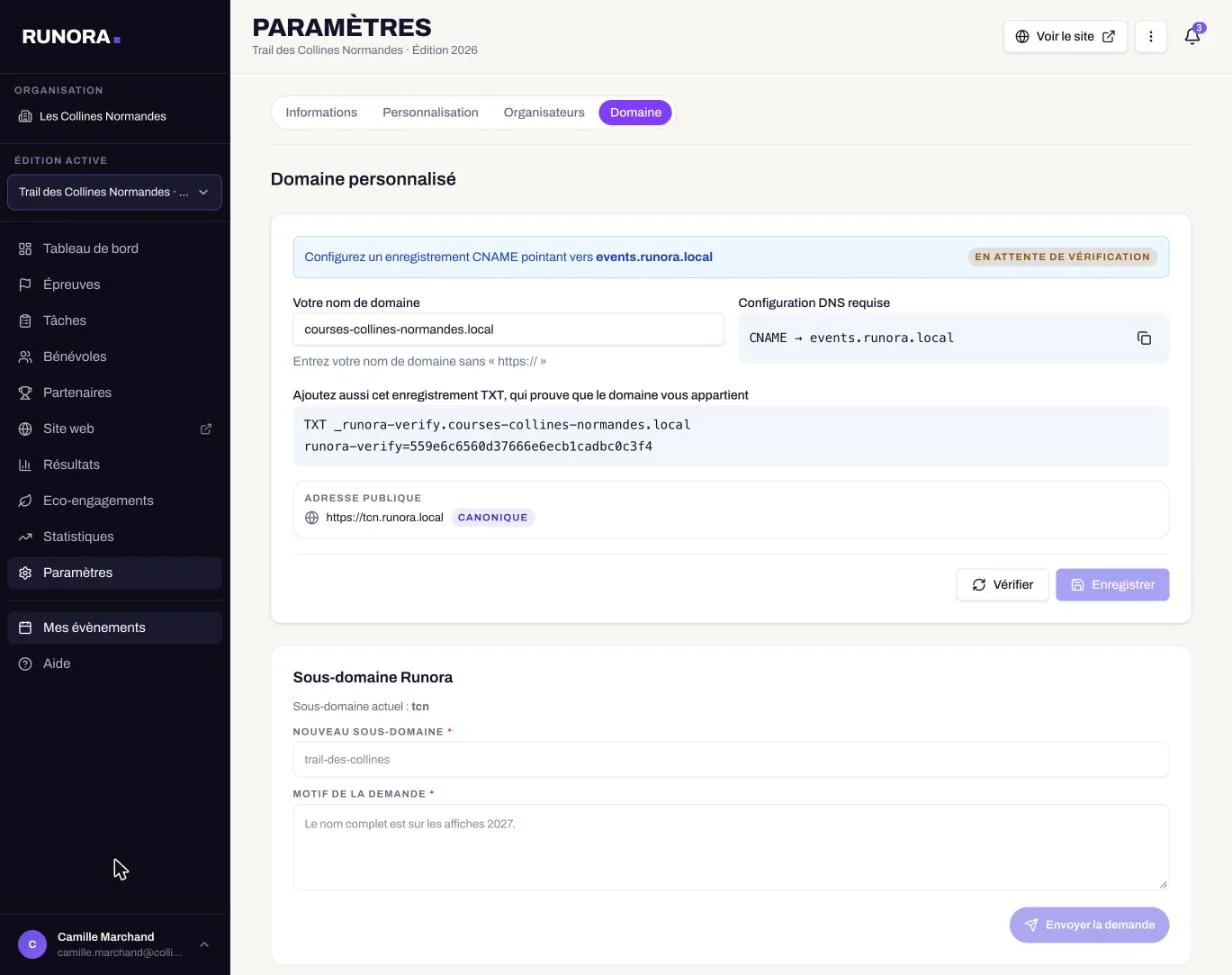
Votre site a déjà une adresse en runora.co. Pour utiliser la vôtre, comme courses.mon-trail.fr, ouvrez « Paramètres », onglet « Domaine ». Saisissez votre nom de domaine sans « https:// », puis cliquez sur « Enregistrer ».
Cliquez sur : Paramètres Domaine Enregistrer
Ajoutez les deux enregistrements DNS
Chez le fournisseur de votre nom de domaine (OVH, Gandi, Ionos…), ajoutez les deux enregistrements affichés : un CNAME qui pointe vers Runora, et un TXT qui prouve que le domaine est à vous. Revenez ensuite sur Runora et cliquez sur « Vérifier ».
Cliquez sur : Copier Vérifier
Un changement DNS peut mettre de quelques minutes à quelques heures à se propager. Si la vérification échoue, réessayez plus tard : Runora vous dit ce qu’il ne voit pas encore. Une fois vérifié, votre domaine devient l’adresse principale du site, et l’ancienne adresse runora.co y redirige.
Demandez un nouveau sous-domaine
Votre sous-domaine runora.co se modifie librement tant que votre édition n’est pas publiée, dans l’onglet « Informations ». Ensuite, il est verrouillé : remplissez « Nouveau sous-domaine » et le motif de votre demande, puis cliquez sur « Envoyer la demande ». L’équipe Runora la traite.
Cliquez sur : Envoyer la demande
L’ancienne adresse n’est jamais perdue : elle redirige pour toujours vers la nouvelle, pour que vos affiches et vos QR codes continuent de fonctionner.
Questions fréquentes
Faut-il acheter un certificat SSL ?
Non. Runora sécurise votre domaine (https) lui-même, sans démarche de votre part, une fois la vérification réussie.
Mon domaine personnalisé remplace-t-il l’adresse runora.co ?
Il devient l’adresse principale, celle que Google retient. L’adresse runora.co continue de répondre et redirige vers votre domaine.
Puis-je changer moi-même mon sous-domaine ?
Oui, tant que votre édition est en brouillon, dans le champ « Identifiant URL » de l’onglet Informations. Une fois l’édition publiée, il faut passer par une demande, pour ne pas casser les liens déjà partagés.