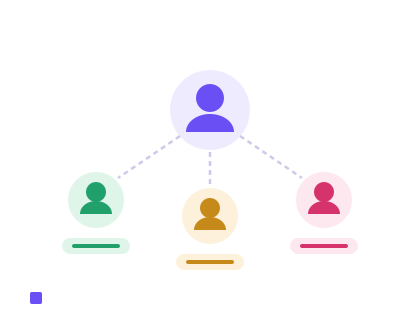
Trois étapes, une équipe au complet.
- 1Ouvrir OrganisateursParamètres › Organisateurs.
- 2InviterE-mail et niveau de permission.
- 3Rôle ou retraitSur la ligne de la personne.
Ouvrez la liste des organisateurs
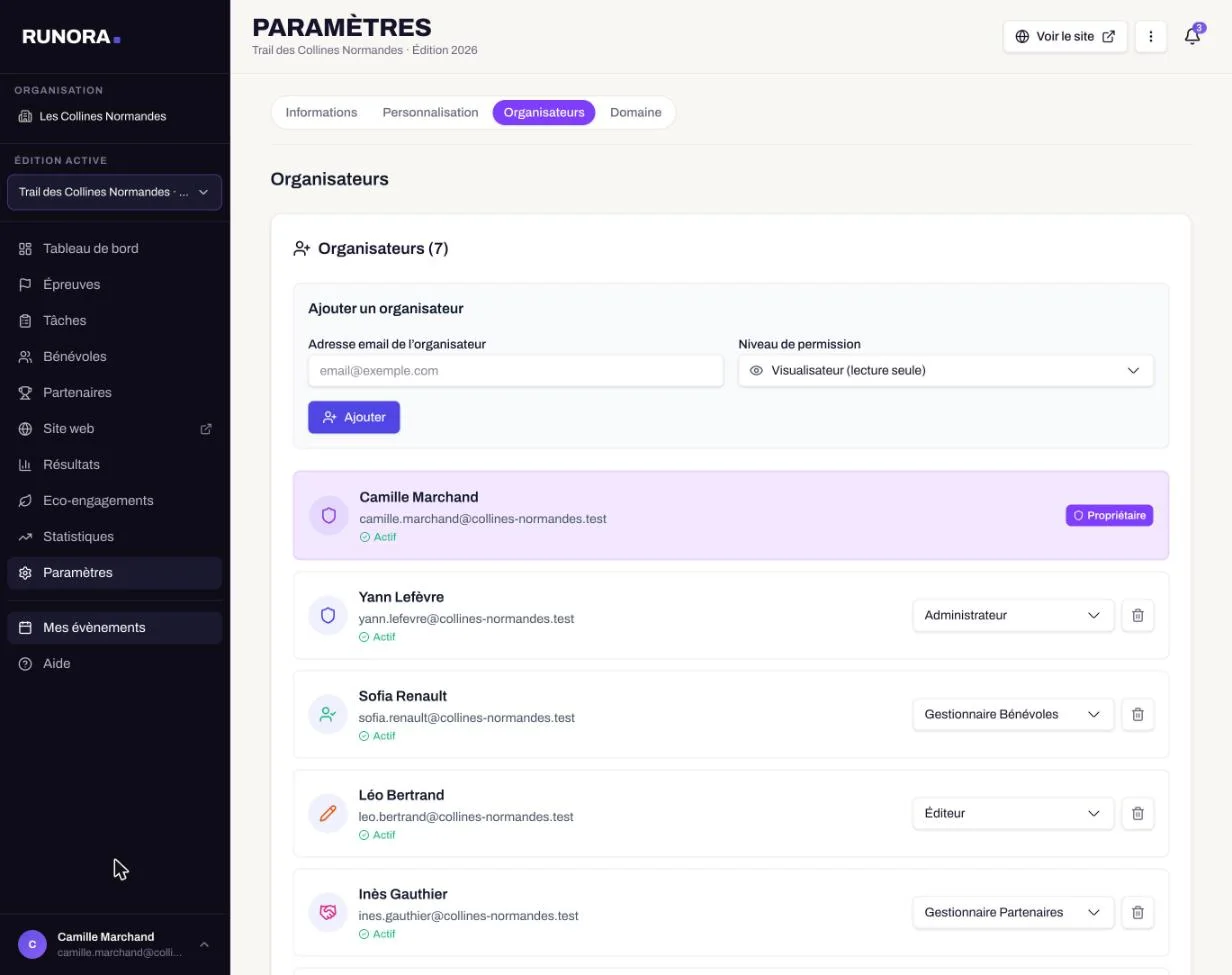
Dans le menu de gauche, cliquez sur « Paramètres », puis sur l’onglet « Organisateurs ». Vous y voyez chaque personne qui a accès à votre évènement, avec son rôle.
Cliquez sur : Paramètres Organisateurs
Invitez une personne avec son rôle
Saisissez l’adresse e-mail de la personne, choisissez son niveau de permission, puis cliquez sur « Ajouter ». Elle reçoit une notification dans Runora et accepte l’invitation depuis « Mes invitations », dans son menu.
Cliquez sur : Niveau de permission Ajouter
La personne doit d’abord avoir créé son compte Runora avec cette adresse e-mail. Le compte est gratuit.
Changez un rôle ou retirez un accès
Sur la ligne d’un organisateur, la liste déroulante change son rôle aussitôt. La corbeille lui retire l’accès à l’évènement, après confirmation. Le propriétaire, lui, ne peut pas être retiré.
Cliquez sur : Rôle Révoquer
Questions fréquentes
Quels rôles puis-je donner ?
Administrateur (tout, y compris gérer l’équipe), Éditeur (l’évènement et les courses), Gestionnaire Bénévoles (l’onglet Bénévoles uniquement), Gestionnaire Partenaires (l’onglet Partenaires uniquement) et Visualisateur (lecture seule). Seul le propriétaire peut supprimer l’évènement.
Un bouton est grisé pour mon collaborateur, pourquoi ?
Son rôle ne lui permet pas cette action. Le bouton reste visible mais désactivé : survolez-le pour savoir qui peut le faire, et changez son rôle si besoin.
Un rôle vaut-il pour tous mes évènements ?
Non : il est donné évènement par évènement. Une même personne peut être éditrice d’une course et simple visualisatrice d’une autre.