Quatre étapes, une page en ligne.
- 1Ouvrir Site webMenu Site web.
- 2Titre et blocsTexte, image, carte…
- 3Régler et créerMenu, publication.
- 4Modifier, prévisualiserEnregistrer, aperçu.
Ouvrez la liste des pages
Dans le menu de gauche, cliquez sur « Site web ». Toutes les pages de votre site y sont listées, dans l’ordre du menu : glissez une page par sa poignée pour la déplacer. Pour en ajouter une, cliquez sur « Créer une page » ; pour changer une page existante, sur « Modifier ».
Cliquez sur : Site web Créer une page
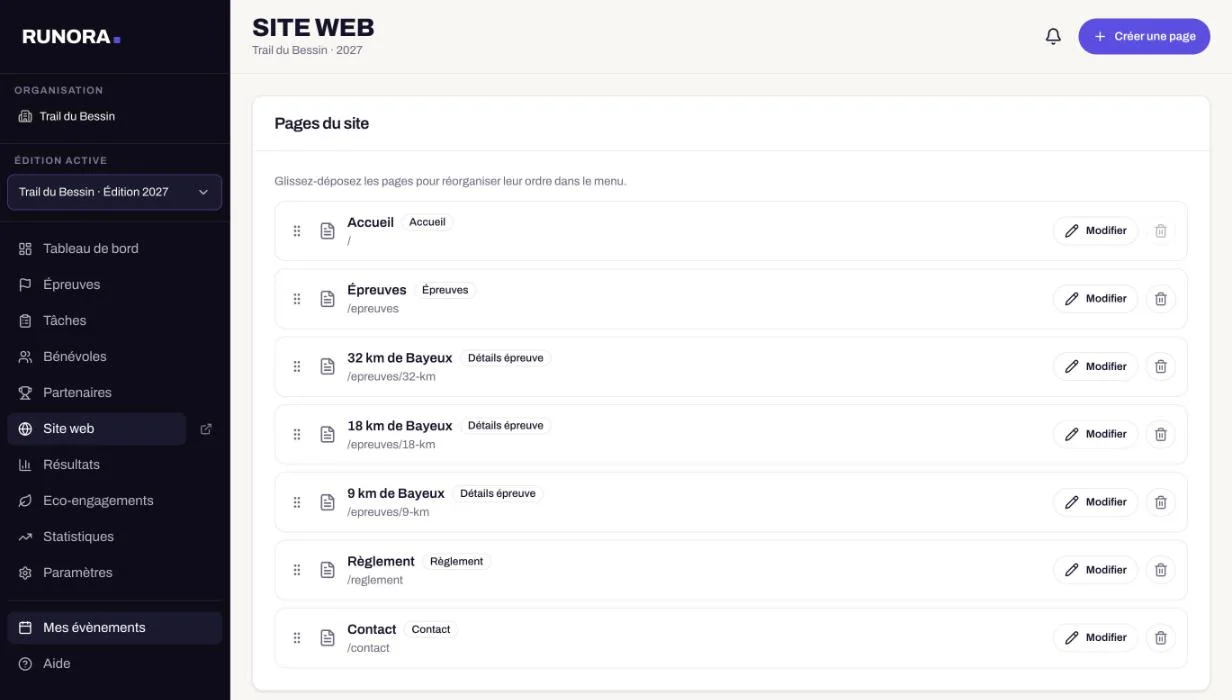
Le petit ↗ à droite de « Site web », dans le menu, ouvre votre site public dans un nouvel onglet.
Donnez un titre et ajoutez des blocs
Tapez le titre de la page tout en haut : son adresse se remplit toute seule. Écrivez ensuite directement dans la page, ou cliquez sur « Ajouter un bloc » pour choisir un élément : texte, titre, image, galerie, carte, compte à rebours, FAQ… Le champ de recherche retrouve un bloc par son nom.
Cliquez sur : Ajouter un bloc
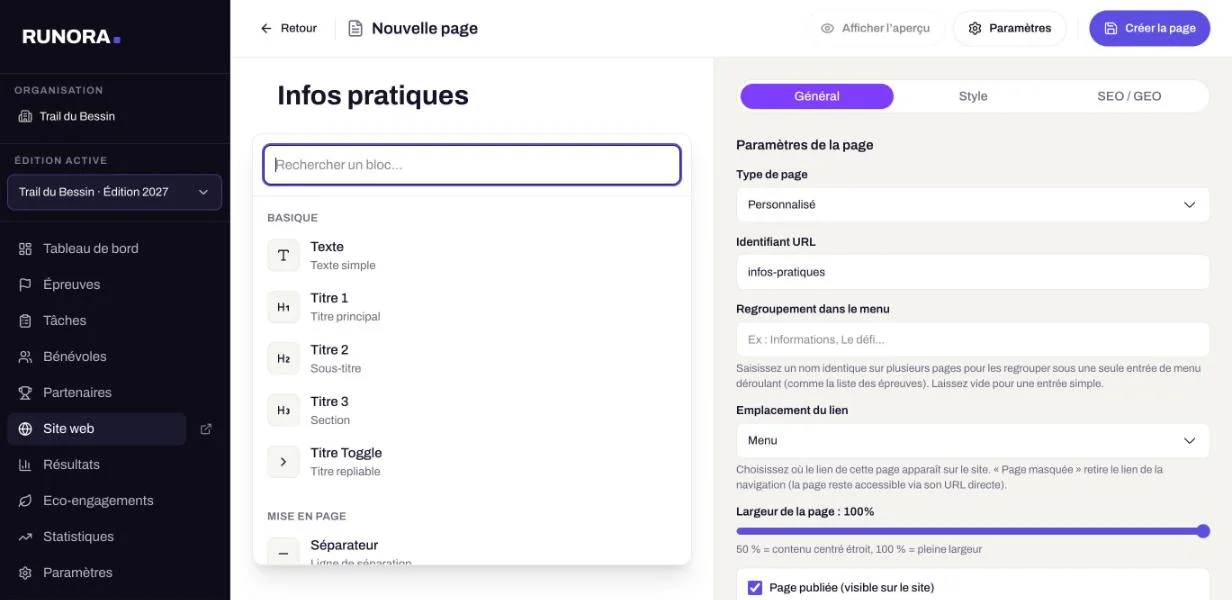
Sur une ligne vide, tapez « / » : la bibliothèque de blocs s’ouvre sans quitter le clavier.
Réglez la page et créez-la
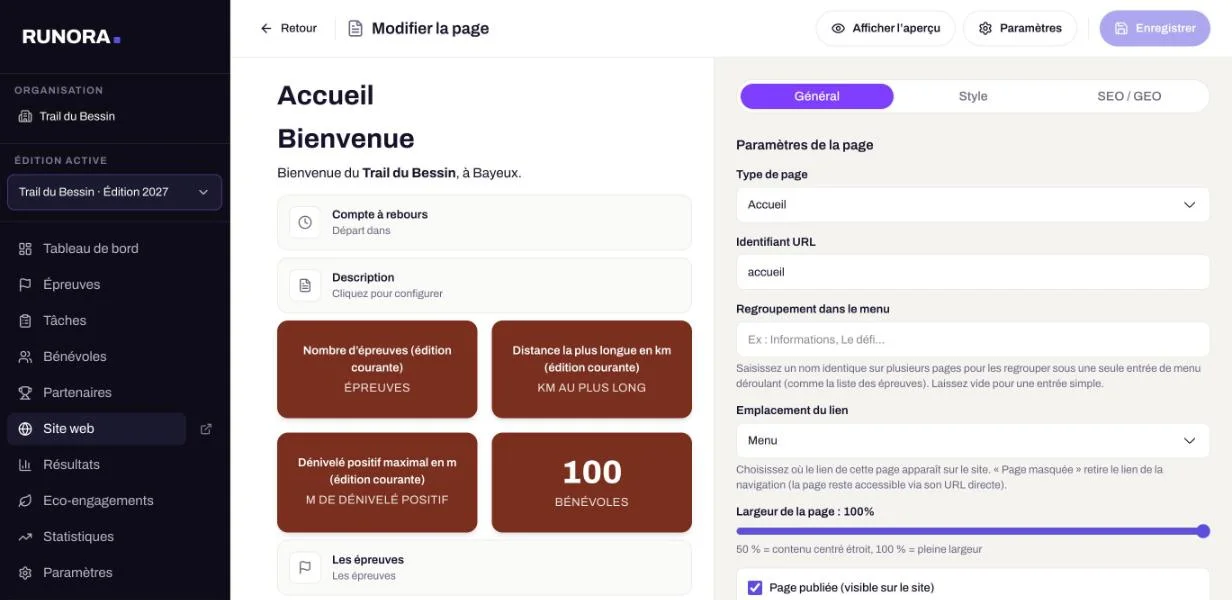
Dans le panneau de droite, onglet « Général », choisissez où le lien de la page apparaît sur le site (menu, pied de page…) et cochez « Page publiée » pour la rendre visible. Cliquez enfin sur « Créer la page » en haut à droite.
Cliquez sur : Général Créer la page
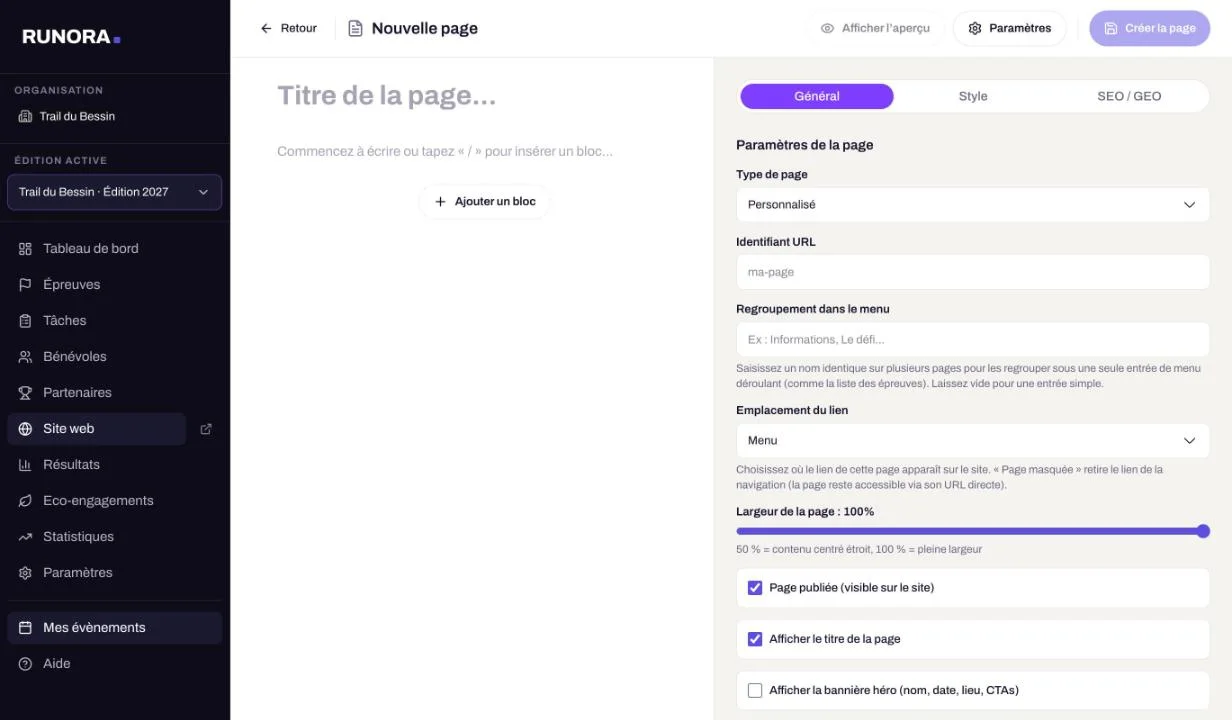
Donnez le même « Regroupement dans le menu » à plusieurs pages : elles se rangent sous une seule entrée déroulante, comme la liste des épreuves.
Modifiez et prévisualisez
Pour retoucher une page, ouvrez-la avec « Modifier » et changez ce que vous voulez : le bouton « Enregistrer » s’active dès la première modification. Une fois la page enregistrée, « Afficher l’aperçu » la montre telle que vos coureurs la verront, dans un nouvel onglet.
Cliquez sur : Enregistrer Afficher l’aperçu
Questions fréquentes
Certaines pages se remplissent-elles toutes seules ?
Oui. La page des épreuves, la page de chaque épreuve, les résultats et les partenaires lisent les informations de votre édition : quand vous modifiez une épreuve, son site suit, sans rien retoucher.
Comment cacher une page sans la supprimer ?
Décochez « Page publiée » dans l’onglet Général et enregistrez : la page disparaît du site mais reste dans votre liste. Pour la garder en ligne sans lien dans le menu, choisissez « Page masquée » comme emplacement du lien.
Pourquoi ne puis-je pas supprimer la page d’accueil ?
Votre site a toujours besoin d’une page d’accueil tant qu’une édition est publiée : sa corbeille reste grisée. Vous pouvez en revanche la modifier librement.