
Trois étapes, un site en ligne.
- 1Référencer une pageOnglet SEO / GEO.
- 2Ouvrir l’éditionMes évènements › Gérer.
- 3PublierStatut : Publiée.
Préparez l’apparence de vos pages dans Google
Ouvrez une page avec « Modifier », puis l’onglet « SEO / GEO » du panneau de droite. Cliquez sur « Générer auto » : Runora propose un titre et une description à partir de la page et de votre évènement. L’aperçu Google montre le résultat, et la liste « Visibilité dans les IA » vous dit ce qu’il reste à faire pour que ChatGPT ou Claude citent votre page.
Cliquez sur : SEO / GEO Générer auto Enregistrer
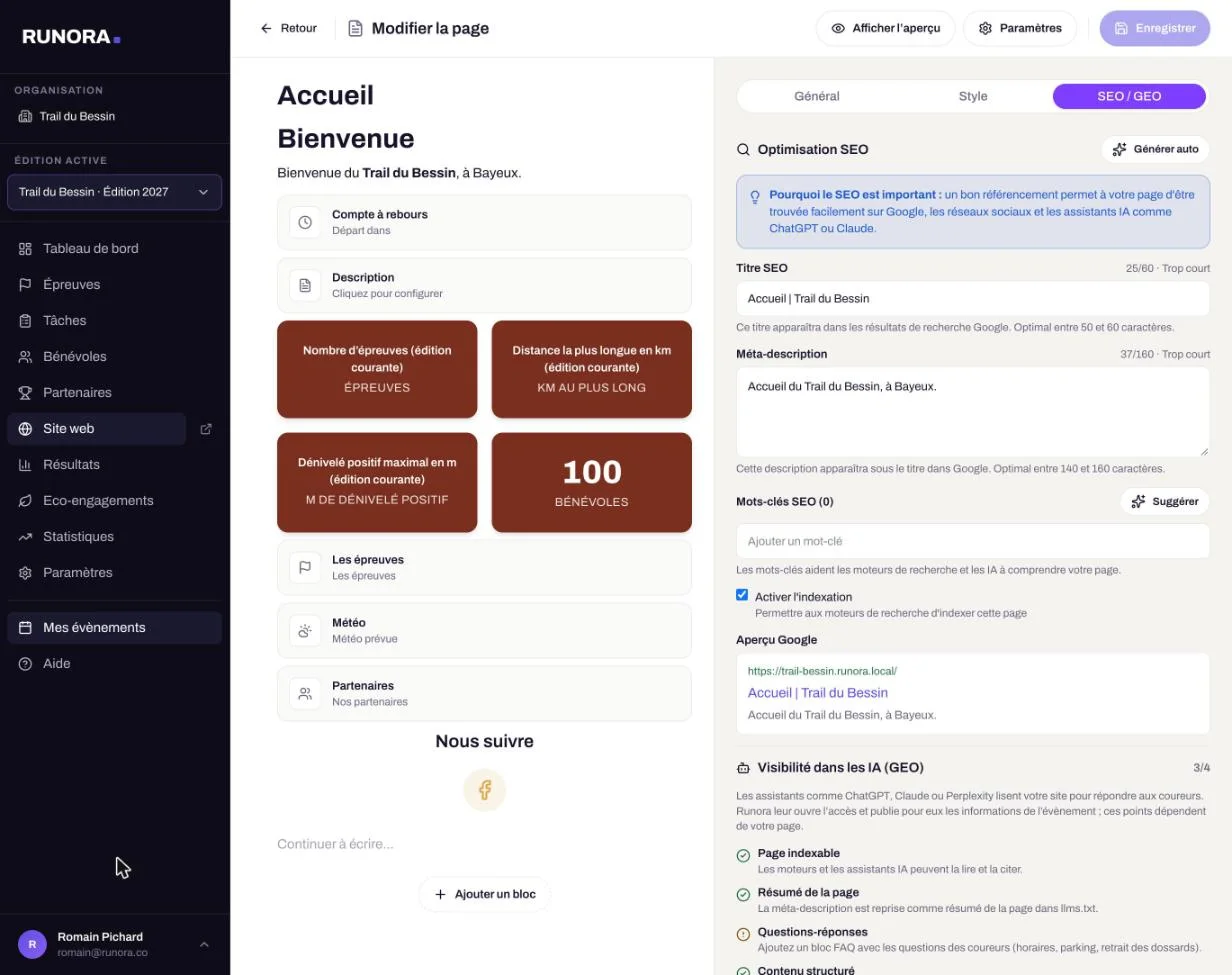
Ajoutez un bloc FAQ à vos pages (horaires, parking, retrait des dossards) : les moteurs et les assistants IA reprennent volontiers ces questions-réponses.
Ouvrez votre édition
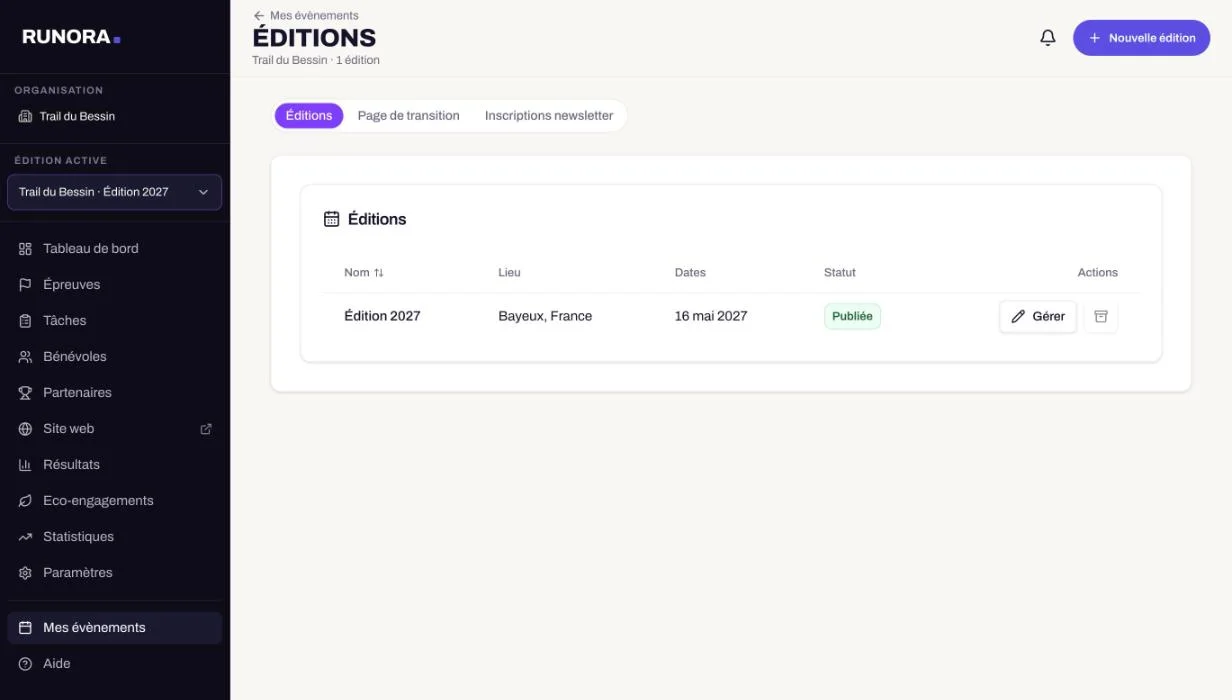
Le site devient public quand l’édition est publiée. Dans le menu de gauche, cliquez sur « Mes évènements », ouvrez votre évènement, puis cliquez sur « Gérer » sur la ligne de l’édition.
Cliquez sur : Mes évènements Gérer
Publiez l’édition
Dans la fenêtre « Détails de l’édition », choisissez « Publiée » dans le champ Statut, puis cliquez sur « Mettre à jour ». Votre site est en ligne : vos coureurs peuvent l’ouvrir, et les moteurs de recherche peuvent le trouver.
Cliquez sur : Statut : Publiée Mettre à jour
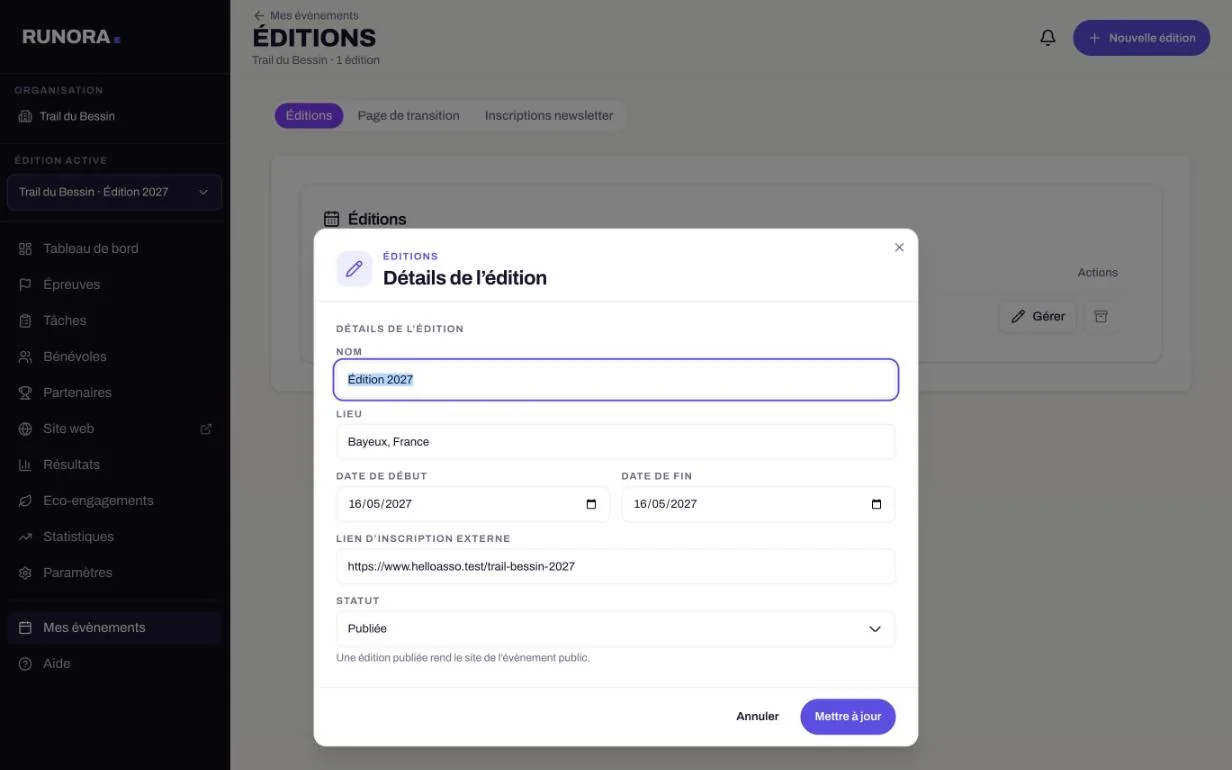
Pour publier, l’édition doit avoir un nom, une date de début et un lieu. S’il en manque un, la fenêtre vous dit lequel renseigner.
Questions fréquentes
Mon site est-il visible avant la publication ?
Non. Tant que l’édition est en brouillon, l’adresse de votre site ne montre rien au public. Vous pouvez en revanche vérifier chaque page avec « Afficher l’aperçu ».
Faut-il remplir le SEO de chaque page ?
Ce n’est pas obligatoire : une page sans titre SEO reçoit un titre et une description calculés à partir de l’évènement. Les remplir vous-même donne un meilleur résultat dans Google.
Puis-je retirer une page des moteurs de recherche ?
Oui : décochez « Activer l’indexation » dans l’onglet SEO / GEO de la page et enregistrez. Elle reste sur votre site, mais les moteurs ne la référencent plus.