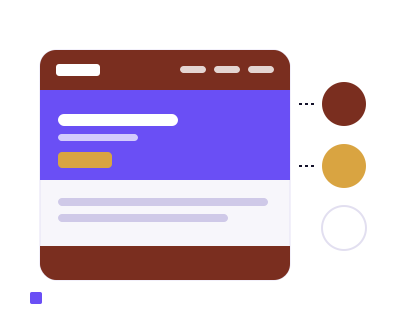
Deux étapes, une identité.
Ajoutez votre logo et votre bannière
Dans le menu de gauche, cliquez sur « Paramètres », puis sur l’onglet « Personnalisation ». Ajoutez le logo affiché dans le menu de votre site, celui du pied de page et le favicon, la petite icône de l’onglet du navigateur. Plus bas, déposez la bannière : une grande photo de 1920 × 600 pixels.
Cliquez sur : Paramètres Personnalisation
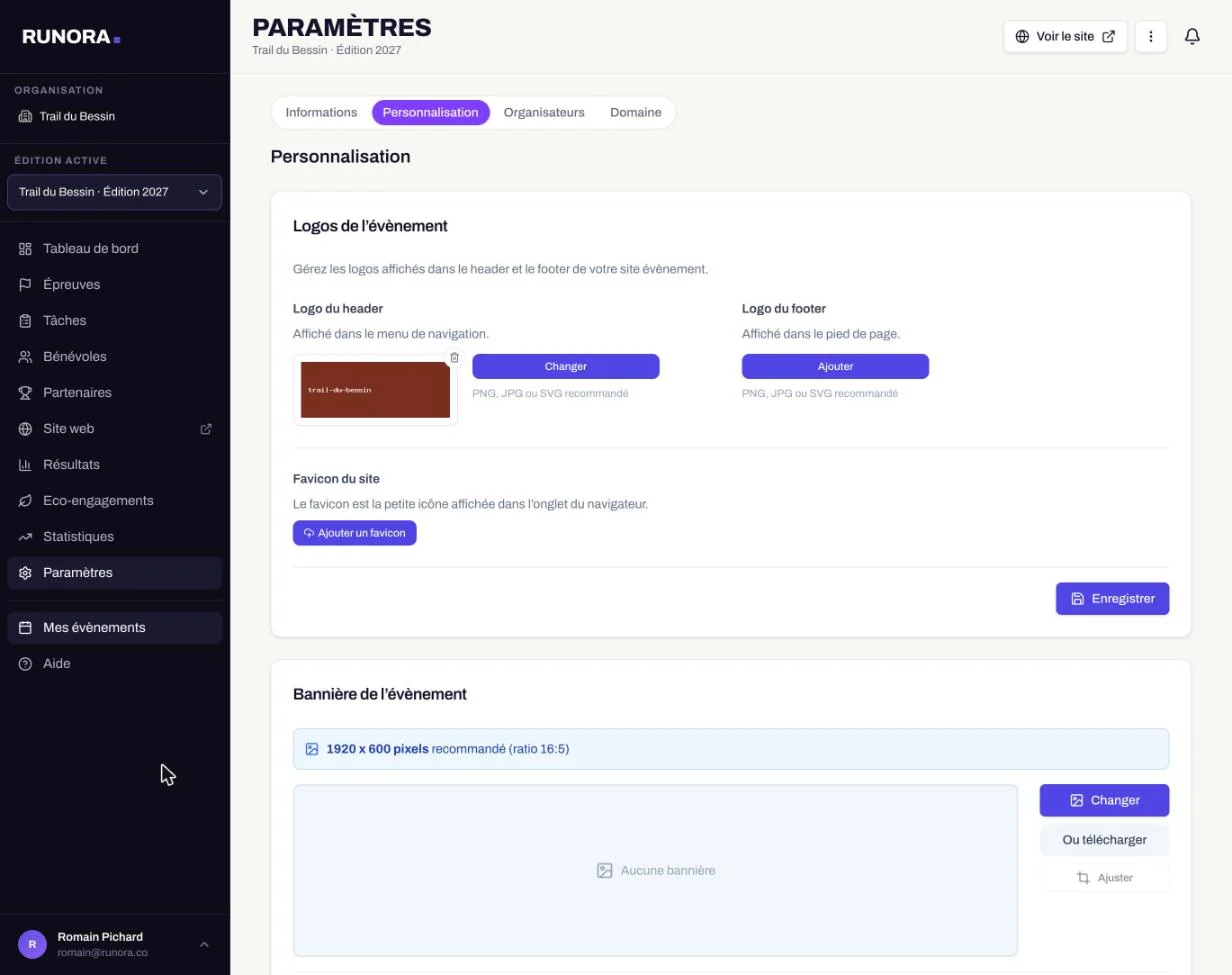
Chaque carte a son propre bouton « Enregistrer » : cliquez dessus avant de passer à la carte suivante, sinon vos changements ne sont pas gardés.
Choisissez vos couleurs et votre en-tête
Toujours dans « Personnalisation », réglez les trois couleurs de votre charte : la primaire colore le pied de page et les boutons, la secondaire les éléments d’accent, la tertiaire le texte du menu. Choisissez ensuite le modèle d’en-tête avec « Changer de modèle », puis celui du pied de page avec « Configurer ».
Cliquez sur : Changer de modèle Enregistrer
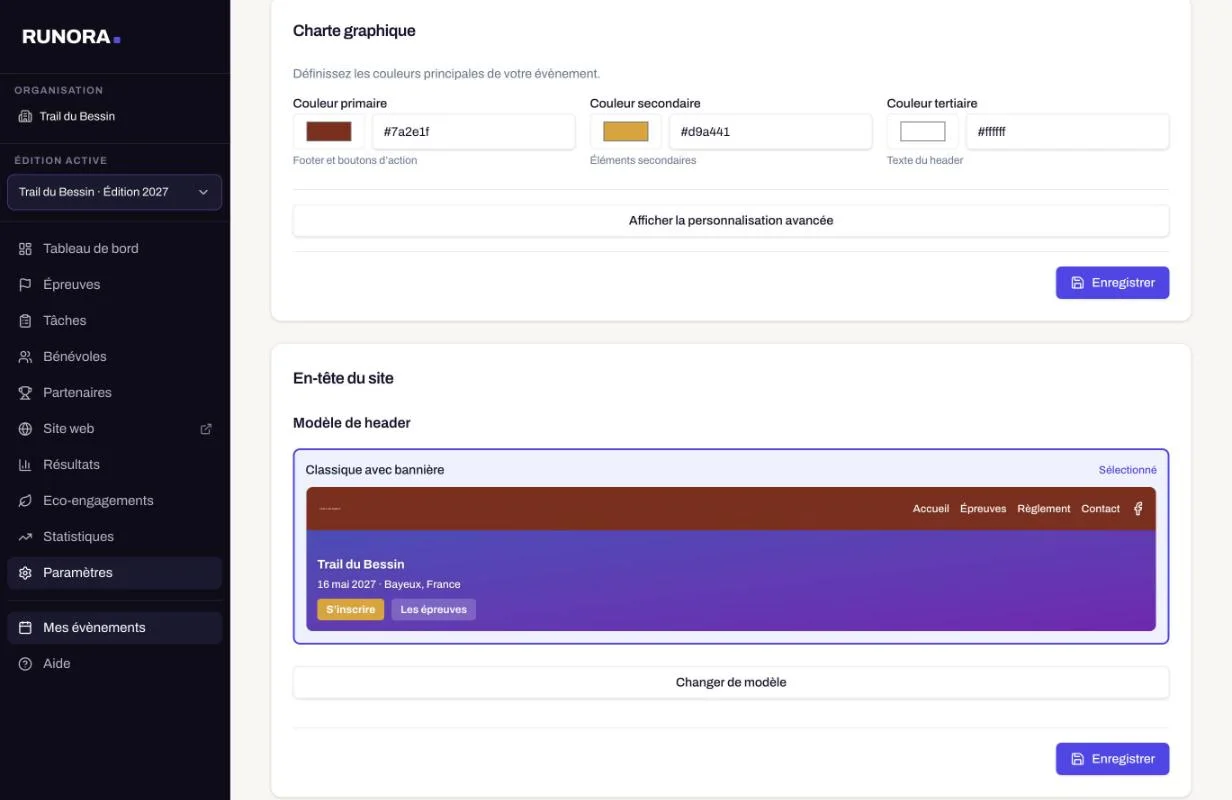
Collez directement le code de votre couleur dans le champ à côté de la pastille : votre site reprend exactement les couleurs de votre affiche.
Questions fréquentes
Quelle taille d’image pour la bannière ?
1920 × 600 pixels, soit un format très allongé (16:5). Après l’envoi, le bouton « Ajuster » permet de recadrer l’image pour garder l’essentiel.
Comment voir le résultat sur mon site ?
Cliquez sur « Voir le site », en haut à droite des Paramètres : votre site s’ouvre dans un nouvel onglet avec les changements enregistrés.
Puis-je utiliser mon propre nom de domaine ?
Oui : l’onglet « Domaine » des Paramètres montre l’adresse runora.co de votre site et permet d’y relier un domaine à vous, comme www.mon-trail.fr.