
Trois étapes, c’est vous qui décidez.
- 1Ouvrir le planningBénévoles › Planning.
- 2AffecterGlisser-déposer, ou en un clic.
- 3Affectation automatiqueDes propositions à accepter.
Ouvrez le planning
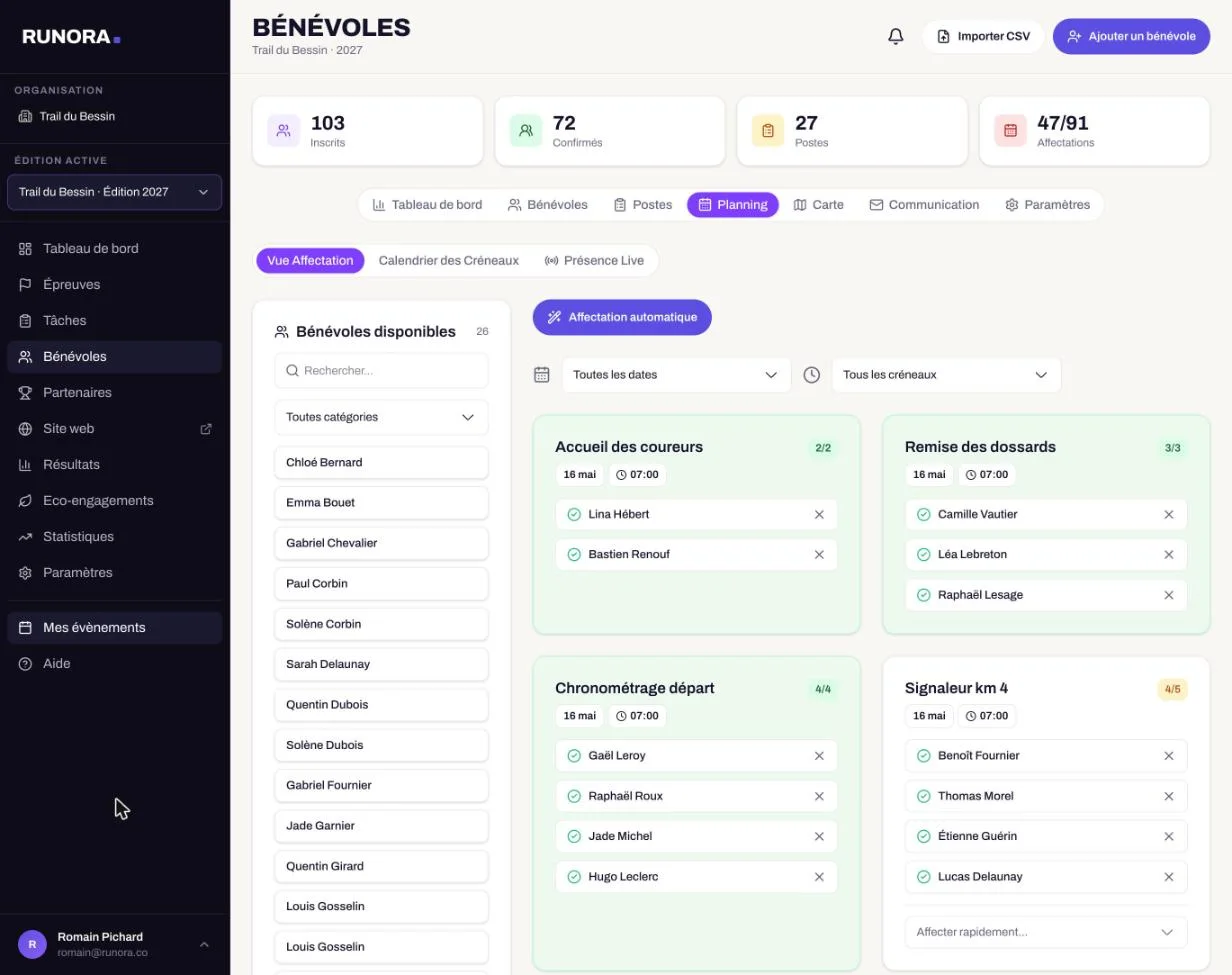
Dans le module Bénévoles, ouvrez l’onglet « Planning », vue « Affectation ». À gauche, les bénévoles confirmés qui ne sont pas encore placés. À droite, une carte par poste : verte quand il est complet.
Cliquez sur : Planning Vue Affectation
Placez un bénévole sur un poste
Faites glisser le nom d’un bénévole de la liste de gauche jusqu’à la carte du poste. Plus rapide encore : sous chaque poste incomplet, la liste « Affecter rapidement » vous laisse choisir un bénévole. Le compteur du poste se met à jour aussitôt.
Cliquez sur : Affecter rapidement…
Seuls les bénévoles confirmés peuvent être affectés. Pour retirer quelqu’un d’un poste, cliquez sur la croix à côté de son nom.
Laissez Runora vous proposer une répartition
Cliquez sur « Affectation automatique » : Runora propose un bénévole pour chaque place libre, en tenant compte de ses souhaits et de ses disponibilités. Rien n’est enregistré tant que vous ne cliquez pas sur « Accepter », proposition par proposition.
Cliquez sur : Affectation automatique Accepter
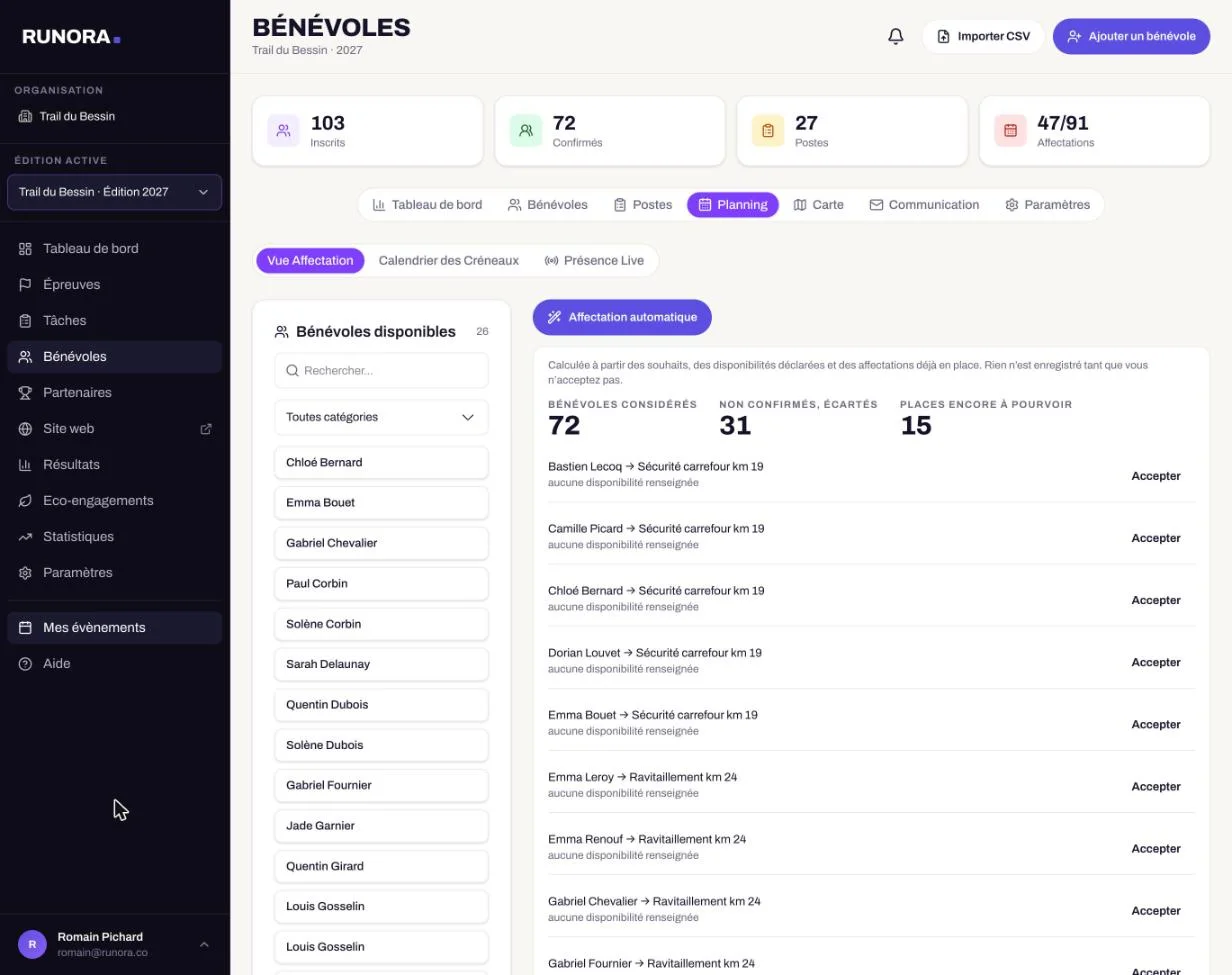
Les bénévoles en attente sont écartés des propositions : confirmez-les d’abord dans l’onglet Bénévoles pour qu’ils comptent.
Questions fréquentes
Un bénévole peut-il tenir plusieurs postes ?
Oui. Une fois placé, il quitte la liste de gauche, mais la liste « Affecter rapidement » d’un poste propose tous les bénévoles confirmés, y compris ceux qui ont déjà un poste.
Le bénévole est-il prévenu de son affectation ?
Son espace bénévole affiche ses postes et ses horaires. Pour le lui annoncer par e-mail, utilisez le modèle « Affectation de poste » de l’onglet Communication.
Comment voir les créneaux sur une journée ?
Dans l’onglet Planning, la vue « Calendrier des Créneaux » affiche les postes heure par heure.