Trois étapes, dix minutes.
- 1Ouvrir le moduleBénévoles, dans le menu.
- 2Créer les postesRavitaillement, signaleur…
- 3Partager le lienFacebook, WhatsApp, e-mail.
Ouvrez le module Bénévoles
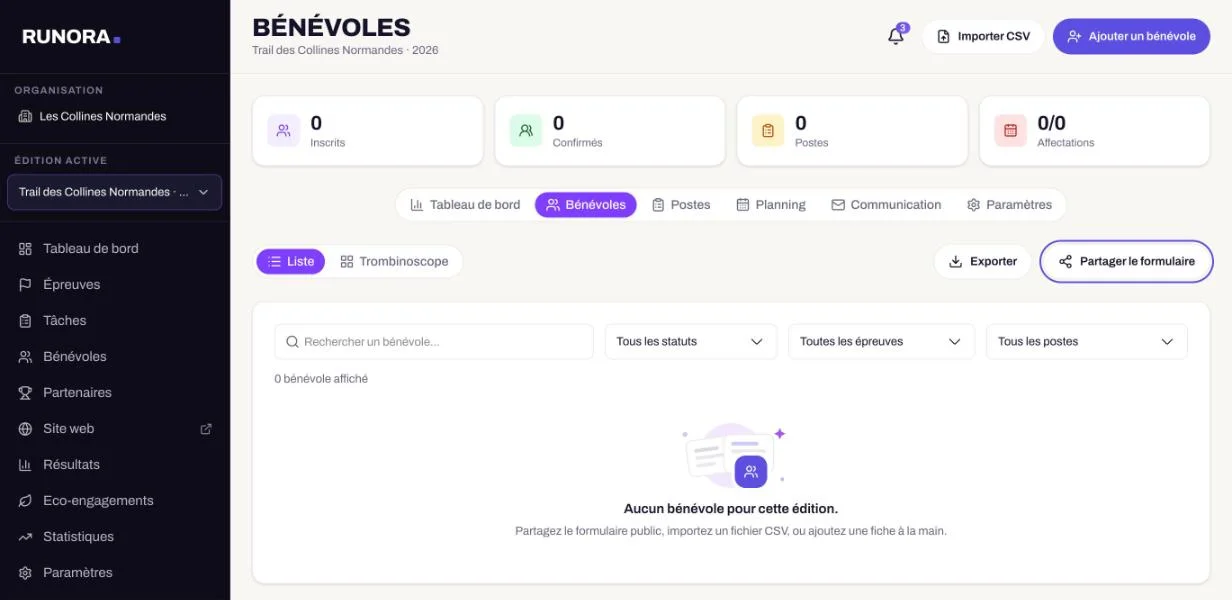
Dans le menu noir, à gauche de l’écran, cliquez sur « Bénévoles ». Les quatre compteurs du haut montrent où en est votre équipe : inscrits, confirmés, postes et affectations.
Cliquez sur : Bénévoles
Créez les postes à pourvoir
Ouvrez l’onglet « Postes », puis cliquez sur « Créer un poste ». Un poste, c’est une mission : un ravitaillement, un carrefour à sécuriser, la remise des dossards. Vos bénévoles pourront choisir ceux qui leur plaisent en s’inscrivant.
Cliquez sur : Postes Créer un poste
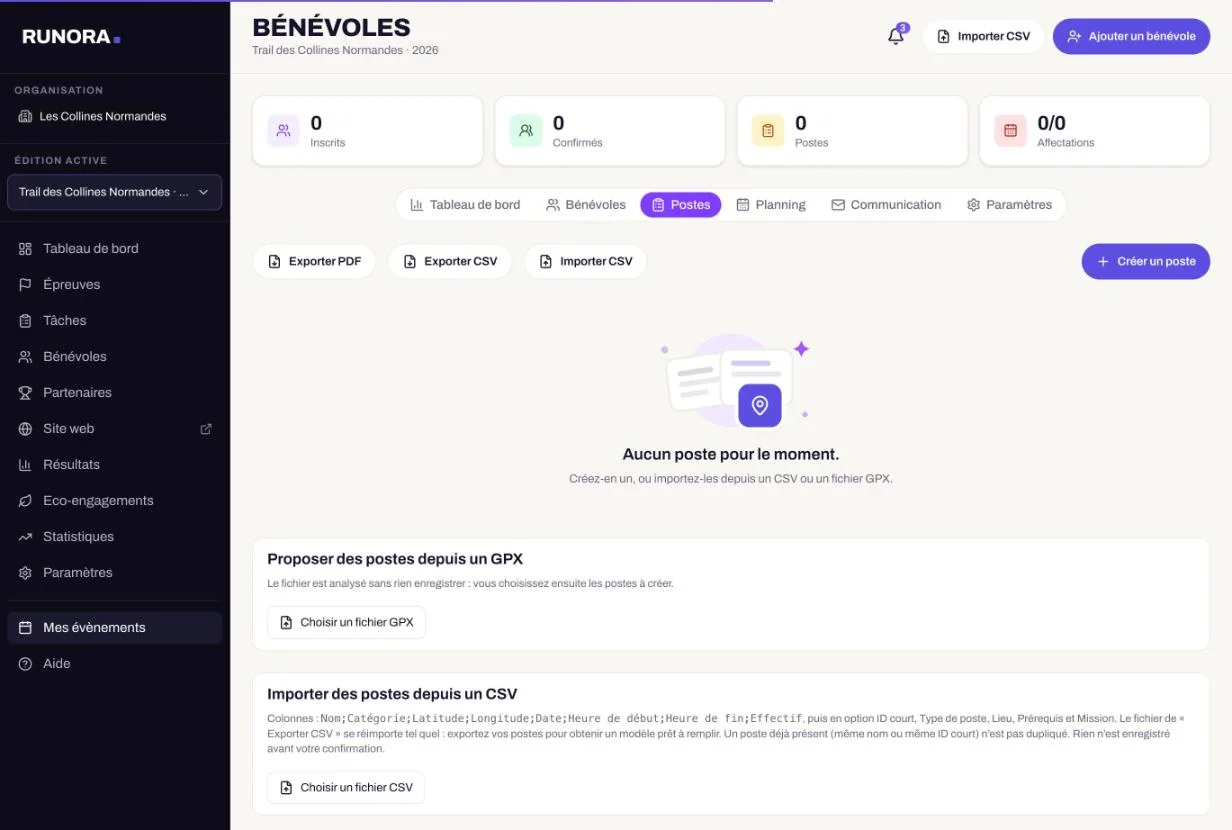
③ Vous avez la trace GPX de votre épreuve ? Choisissez le fichier : Runora vous propose des postes le long du parcours, et vous gardez ceux que vous voulez.
Partagez le formulaire
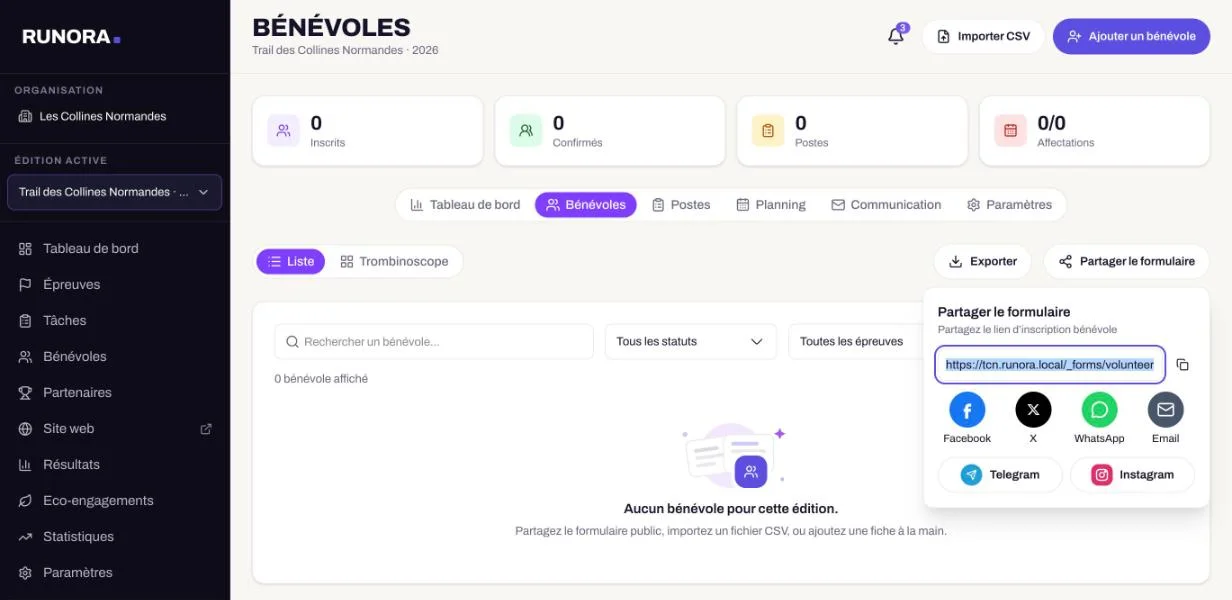
Revenez sur l’onglet « Bénévoles » et cliquez sur « Partager le formulaire ». Copiez le lien, ou envoyez-le en un clic sur Facebook, WhatsApp ou par e-mail. Chaque inscription arrive ensuite dans votre liste.
Cliquez sur : Partager le formulaire
Un bénévole doit être confirmé pour être affecté à un poste. Pour confirmer chaque inscrit d’office, activez la confirmation automatique dans Bénévoles › Paramètres.
Questions fréquentes
Les bénévoles doivent-ils créer un compte ?
Non. Ils remplissent le formulaire, c’est tout. Ils reçoivent ensuite un lien vers leur espace bénévole, où ils retrouvent leurs postes et leurs horaires.
Puis-je ajouter un bénévole moi-même ?
Oui : bouton « Ajouter un bénévole » en haut de l’onglet Bénévoles. Vous pouvez aussi importer une liste depuis un fichier CSV avec « Importer CSV ».
Où voir qui s’est inscrit ?
Dans l’onglet Bénévoles : chaque inscrit y apparaît, avec son statut. Les compteurs du haut se mettent à jour à chaque inscription.