Trois étapes, cinq minutes.
- 1Choisir quiPar statut, épreuve ou poste.
- 2Écrire le messageDes modèles prêts à l’emploi.
- 3EnvoyerUn e-mail par bénévole.
Choisissez les destinataires
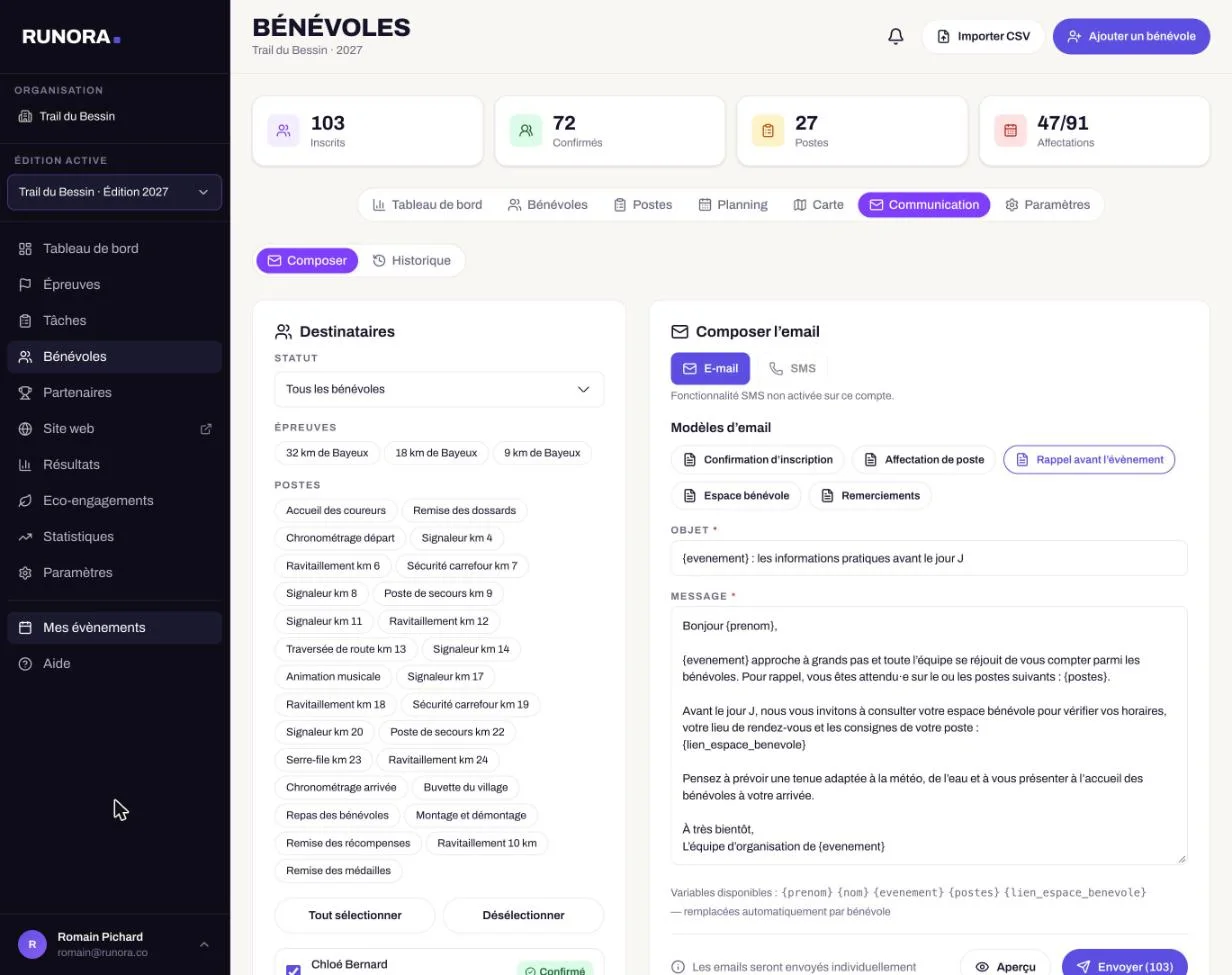
Dans le module Bénévoles, ouvrez l’onglet « Communication ». À gauche, filtrez par statut (confirmés, en attente…), par épreuve ou par poste, puis cochez les bénévoles. « Tout sélectionner » coche toute la liste affichée.
Cliquez sur : Communication Tout sélectionner
Partez d’un modèle
Cliquez sur un modèle (confirmation d’inscription, affectation de poste, rappel avant l’évènement…) : l’objet et le message se remplissent. Adaptez-les à votre course. Les mots entre accolades, comme {prenom} ou {postes}, sont remplacés pour chaque bénévole.
Cliquez sur : Rappel avant l’évènement
{lien_espace_benevole} insère le lien personnel de chaque bénévole vers son espace, où il retrouve ses postes et ses horaires.
Vérifiez, puis envoyez
Cliquez sur « Aperçu » pour voir le message tel qu’un bénévole le recevra, avec ses propres informations. Cliquez ensuite sur « Envoyer » : le bouton indique le nombre de destinataires. Chaque bénévole reçoit son propre e-mail.
Cliquez sur : Aperçu Envoyer
L’onglet « Historique » garde la trace de chaque envoi. Le SMS n’est disponible que s’il est activé sur votre compte.
Questions fréquentes
Les bénévoles voient-ils les adresses des autres ?
Non. Chaque bénévole reçoit un e-mail à son seul nom : personne ne voit les autres destinataires.
Puis-je écrire seulement aux bénévoles d’un poste ?
Oui. Dans la colonne Destinataires, cliquez sur le nom du poste dans « Postes » : seuls ses bénévoles restent dans la liste.
À quelle adresse les bénévoles répondent-ils ?
À l’adresse de contact de votre évènement, renseignée dans les paramètres. Pensez à la remplir avant d’envoyer.